



Chưa có sản phẩm trong giỏ hàng.
Tin tức
Cách cài camera Ezviz 4G từ A-Z: Thiết lập nhanh, kết nối ổn định và xử lý lỗi thường gặp
Việc thực hiện đúng Cách cài camera Ezviz 4G ngay từ lần đầu sẽ giúp thiết bị hoạt động ổn định, xem từ xa mượt mà và hạn chế các lỗi như không nhận SIM, không thêm được thiết bị hoặc camera luôn ở trạng thái ngoại tuyến. Khác với camera WiFi, dòng camera 4G sử dụng mạng di động nên người dùng cần chuẩn bị đúng loại SIM, kích hoạt dữ liệu di động và thực hiện đúng trình tự cài đặt trên ứng dụng. Chỉ cần bỏ sót một bước nhỏ, quá trình kích hoạt có thể phải làm lại từ đầu. Bài viết này hướng dẫn toàn bộ quy trình cài đặt theo trình tự thực tế từ khi mở hộp thiết bị đến khi kiểm tra camera hoạt động ổn định.
Cần chuẩn bị gì trước khi cài camera Ezviz 4G để tránh lỗi ngay từ đầu?
Nhiều trường hợp camera không thể kích hoạt không phải do lỗi phần cứng mà xuất phát từ việc chuẩn bị chưa đầy đủ. Kiểm tra kỹ trước khi cài đặt chỉ mất vài phút nhưng có thể giúp tiết kiệm rất nhiều thời gian xử lý sự cố về sau.
Kiểm tra đúng phiên bản camera 4G
Trước tiên hãy xác nhận thiết bị bạn đang sử dụng là phiên bản hỗ trợ mạng 4G. Một số người dùng nhầm lẫn giữa camera WiFi và camera 4G vì ngoại hình tương đối giống nhau. Camera Ezviz 4G sẽ có khe gắn SIM và hoạt động độc lập với mạng Internet cố định sau khi được kích hoạt dữ liệu.
Đang cần hướng dẫn cài đặt camera ezviz? Xem mẫu, giá cập nhật và cách chọn tại Hướng dẫn cài đặt camera EZVIZ.
Nếu lắp đặt tại nông trại, công trình, bãi xe, ao nuôi hoặc khu vực chưa có đường truyền Internet, camera 4G là lựa chọn phù hợp vì không phụ thuộc vào modem WiFi.
Chuẩn bị SIM đã kích hoạt dữ liệu
Đây là bước quan trọng nhất trước khi tiến hành cài đặt.
SIM sử dụng nên đáp ứng các điều kiện sau:
- Đã đăng ký và kích hoạt thành công.
- Có gói dữ liệu 4G còn hiệu lực.
- Không bị khóa mã PIN.
- Lắp thử trên điện thoại để kiểm tra khả năng truy cập Internet.
- Đúng kích thước SIM theo yêu cầu của thiết bị.
Nếu SIM chưa có dữ liệu hoặc bị khóa, camera sẽ không thể kết nối đến máy chủ để hoàn tất quá trình kích hoạt.
Kiểm tra nguồn điện và vị trí lắp đặt
Camera cần được cấp nguồn ổn định trong toàn bộ quá trình cài đặt. Nếu sử dụng nguồn không đúng điện áp hoặc dây cấp nguồn quá dài gây sụt áp, thiết bị có thể khởi động lại liên tục.
Đồng thời nên chọn vị trí có tín hiệu 4G đủ mạnh. Những nơi bị che chắn bởi tường bê tông dày, container kim loại hoặc tầng hầm thường làm suy giảm chất lượng sóng, khiến việc kích hoạt diễn ra chậm hoặc thất bại. Một mẹo đơn giản là dùng điện thoại lắp cùng nhà mạng với SIM của camera để kiểm tra cường độ tín hiệu ngay tại vị trí dự kiến lắp đặt.
Tạo hoặc đăng nhập tài khoản Ezviz
Camera được quản lý thông qua tài khoản Ezviz. Nếu chưa có tài khoản, hãy đăng ký trước khi tiến hành thêm thiết bị. Nếu đã từng sử dụng camera Ezviz, chỉ cần đăng nhập bằng đúng tài khoản đang quản lý hệ thống để tránh việc phân tán thiết bị trên nhiều tài khoản khác nhau. Nên sử dụng email hoặc số điện thoại đang hoạt động để thuận tiện cho việc xác minh, khôi phục mật khẩu và quản lý thiết bị sau này.
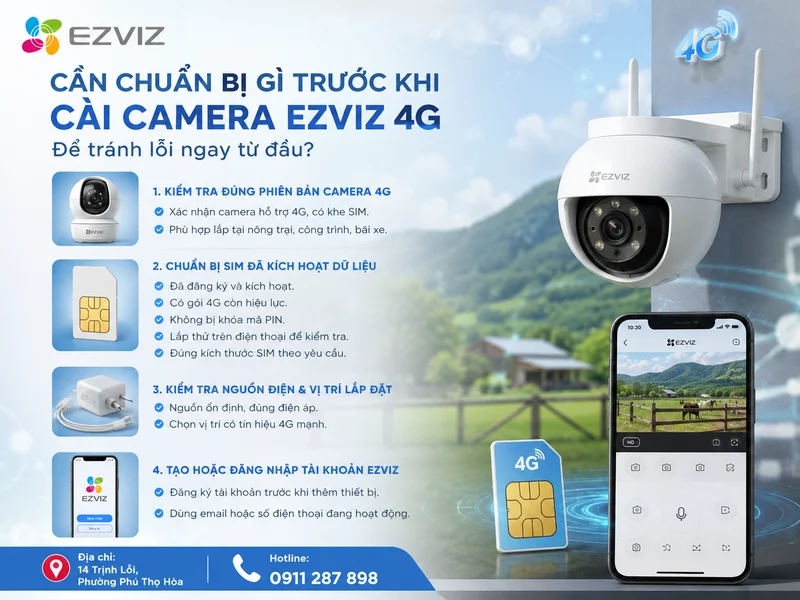
Checklist trước khi bắt đầu cài đặt
| Hạng mục | Đã kiểm tra |
|---|---|
| Camera đúng phiên bản 4G | ✓ |
| SIM đã kích hoạt và có dữ liệu | ✓ |
| Đã tắt mã PIN của SIM | ✓ |
| Nguồn điện ổn định | ✓ |
| Khu vực có sóng 4G tốt | ✓ |
| Điện thoại đã cài ứng dụng Ezviz | ✓ |
| Đăng nhập tài khoản Ezviz | ✓ |
| Camera ở gần điện thoại trong lần cài đầu tiên | ✓ |
Khi toàn bộ các mục trên đều đã sẵn sàng, quá trình cài đặt sẽ diễn ra nhanh hơn và giảm đáng kể khả năng gặp lỗi.
Cách cài camera Ezviz 4G chi tiết từ A đến Z
Dưới đây là quy trình cài đặt theo đúng thứ tự giúp người dùng mới cũng có thể hoàn thành mà không cần nhiều kinh nghiệm kỹ thuật.
Bước 1. Lắp SIM đúng chiều theo hướng dẫn của thiết bị
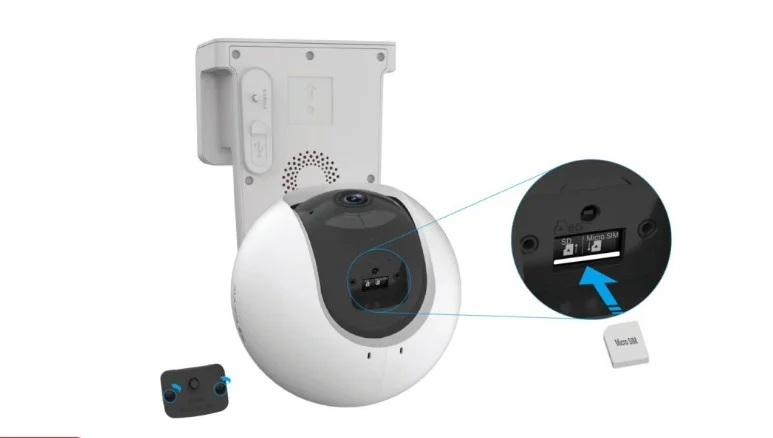
Tắt nguồn camera trước khi lắp SIM. Mở nắp bảo vệ khe SIM, đưa SIM vào đúng chiều tiếp xúc và đảm bảo SIM được gắn chắc chắn. Sau khi lắp xong, đóng kín nắp chống nước nếu camera được sử dụng ngoài trời để tránh hơi ẩm hoặc nước mưa xâm nhập.
Bước 2. Khởi động camera
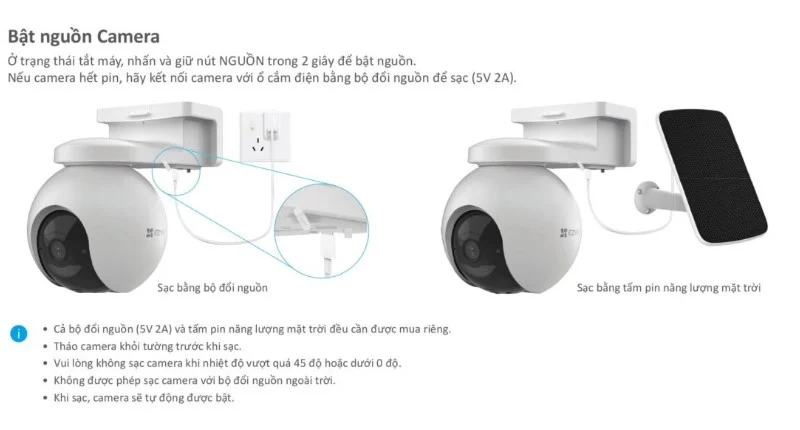
Cấp nguồn cho camera và chờ thiết bị khởi động hoàn toàn. Thời gian khởi động thường kéo dài vài chục giây đến khoảng một phút tùy từng dòng sản phẩm. Khi đèn báo chuyển sang trạng thái sẵn sàng hoặc camera phát thông báo bằng giọng nói, thiết bị đã sẵn sàng cho bước tiếp theo.
Bước 3. Đưa camera về trạng thái cài đặt
Nếu camera đã từng được sử dụng hoặc đã thêm vào tài khoản khác trước đó, hãy nhấn giữ nút Reset theo hướng dẫn của từng model để đưa thiết bị về trạng thái cài đặt ban đầu. Việc reset giúp tránh xung đột cấu hình cũ và đảm bảo quá trình thêm thiết bị diễn ra thuận lợi.
Bước 4. Quét mã QR trên camera
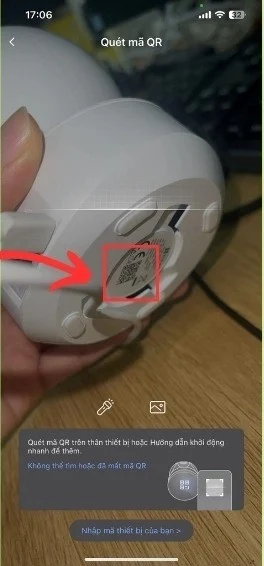
Mở ứng dụng Ezviz trên điện thoại, chọn thêm thiết bị mới và sử dụng camera của điện thoại để quét mã QR được in trên thân hoặc tem của sản phẩm. Nếu mã QR bị mờ hoặc trầy xước, hãy vệ sinh bề mặt tem và tăng ánh sáng để điện thoại nhận diện dễ dàng hơn.
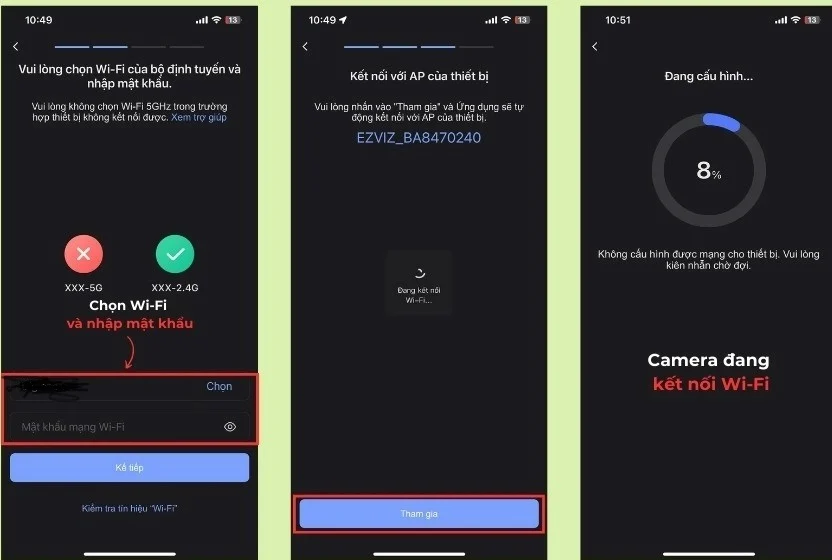
Bước 5. Thêm camera vào tài khoản
Sau khi quét thành công, ứng dụng sẽ tự động nhận diện model camera.
Tiếp tục làm theo hướng dẫn trên màn hình để:
- Xác nhận thiết bị.
- Kiểm tra kết nối mạng 4G.
- Hoàn tất kích hoạt.
- Liên kết camera với tài khoản Ezviz.
Trong quá trình này không nên ngắt nguồn hoặc tháo SIM để tránh làm gián đoạn việc kích hoạt.
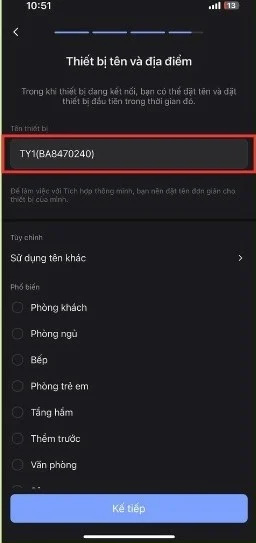
Bước 6. Đặt tên camera dễ quản lý
Nếu sử dụng nhiều camera, hãy đặt tên theo đúng vị trí lắp đặt như:
- Cổng chính.
- Bãi xe.
- Kho hàng.
- Sân trước.
- Trang trại.
- Nhà xưởng.
Cách đặt tên rõ ràng giúp việc tìm kiếm và quản lý nhiều thiết bị trở nên thuận tiện hơn.
Bước 7. Kiểm tra hình ảnh trực tiếp
Sau khi hoàn tất, mở chế độ xem trực tiếp để kiểm tra:
- Hình ảnh có hiển thị bình thường.
- Âm thanh hoạt động ổn định.
- Độ trễ khi xem từ xa.
- Biểu tượng kết nối 4G.
- Khả năng điều khiển các tính năng của camera nếu model hỗ trợ.
Nếu tất cả đều hoạt động bình thường, bạn đã hoàn thành quá trình cài camera Ezviz 4G và có thể chuyển sang bước tối ưu các thiết lập ghi hình, cảnh báo và bảo mật để khai thác đầy đủ tính năng của thiết bị.
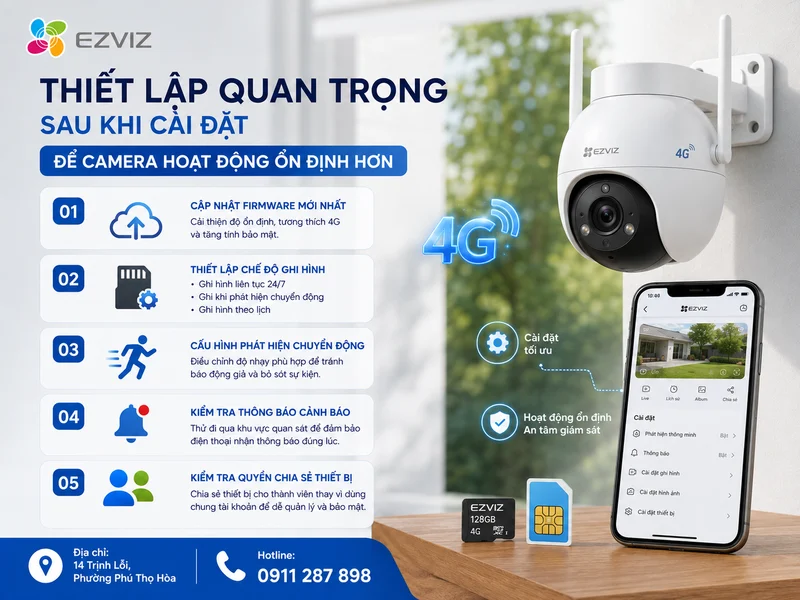
Thiết lập quan trọng sau khi cài đặt để camera hoạt động ổn định hơn
Hoàn tất việc thêm thiết bị vào ứng dụng mới chỉ là bước đầu. Để camera hoạt động ổn định trong thời gian dài, bạn nên kiểm tra và tối ưu một số thiết lập quan trọng ngay sau khi cài đặt.
Cập nhật firmware mới nhất
Phiên bản firmware mới thường cải thiện độ ổn định, tăng khả năng tương thích với mạng 4G và bổ sung các tính năng bảo mật. Nếu ứng dụng thông báo có bản cập nhật, hãy thực hiện khi camera đang được cấp nguồn ổn định.
Thiết lập chế độ ghi hình
Tùy theo nhu cầu sử dụng, bạn có thể lựa chọn:
- Ghi hình liên tục 24/7.
- Chỉ ghi khi phát hiện chuyển động.
- Ghi theo lịch.
Đối với camera dùng SIM 4G, chế độ ghi theo sự kiện thường giúp tiết kiệm dung lượng lưu trữ và giảm lượng dữ liệu cần truyền khi xem lại.
Cấu hình phát hiện chuyển động
Nên điều chỉnh độ nhạy phù hợp với môi trường thực tế. Nếu đặt quá cao, camera có thể gửi thông báo liên tục do cây rung, vật nuôi hoặc phương tiện qua lại. Nếu đặt quá thấp, thiết bị có thể bỏ sót các sự kiện quan trọng.
Kiểm tra thông báo cảnh báo
Sau khi kích hoạt cảnh báo, hãy thử đi qua khu vực quan sát để xác nhận điện thoại nhận được thông báo đúng thời điểm.
Kiểm tra quyền chia sẻ thiết bị
Nếu nhiều thành viên cùng theo dõi camera, hãy sử dụng tính năng chia sẻ thay vì dùng chung tài khoản. Cách này giúp quản lý quyền truy cập dễ dàng và tăng tính bảo mật.
Những lỗi thường gặp khi cài camera Ezviz 4G và cách xử lý nhanh
| Lỗi | Nguyên nhân thường gặp | Cách xử lý |
|---|---|---|
| Camera không nhận SIM | SIM lắp sai chiều, chưa kích hoạt hoặc bị khóa PIN | Kiểm tra lại SIM, tắt mã PIN và lắp đúng chiều. |
| Không quét được mã QR | Tem mờ, ánh sáng yếu hoặc camera điện thoại lấy nét kém | Vệ sinh tem, tăng ánh sáng hoặc nhập mã thủ công nếu thiết bị hỗ trợ. |
| Không thêm được thiết bị | Camera đã liên kết với tài khoản khác hoặc chưa reset | Đưa camera về mặc định và kiểm tra quyền sở hữu thiết bị. |
| Không xem được hình ảnh | Tín hiệu 4G yếu hoặc camera chưa kết nối Internet | Kiểm tra cường độ sóng, nguồn điện và gói dữ liệu. |
| Camera ngoại tuyến | Mất nguồn, SIM hết dữ liệu hoặc mất sóng | Khởi động lại camera và kiểm tra tình trạng SIM. |
| Không nhận mã xác minh | Email hoặc số điện thoại đăng ký không chính xác | Kiểm tra thông tin tài khoản và thử gửi lại mã. |
Một số lưu ý giúp hạn chế lỗi phát sinh
- Không tháo SIM khi camera đang hoạt động.
- Đặt camera tại nơi có tín hiệu 4G ổn định.
- Sử dụng nguồn điện đúng thông số kỹ thuật.
- Thường xuyên kiểm tra dung lượng thẻ nhớ nếu ghi hình cục bộ.
- Định kỳ cập nhật firmware.
Kiểm tra lại sau khi cài để đảm bảo camera vận hành ổn định lâu dài
Sau khi hoàn tất toàn bộ các bước, hãy dành vài phút để kiểm tra toàn diện hệ thống.
| Hạng mục kiểm tra | Tiêu chí đạt |
|---|---|
| Tín hiệu 4G | Kết nối ổn định, không thường xuyên ngoại tuyến. |
| Hình ảnh trực tiếp | Hiển thị rõ, không giật hoặc mất hình. |
| Ghi hình | Xem lại được dữ liệu. |
| Cảnh báo chuyển động | Thông báo gửi đúng thời điểm. |
| Âm thanh | Nghe và đàm thoại bình thường nếu camera hỗ trợ. |
| Xem từ xa | Đăng nhập bằng mạng khác vẫn truy cập được. |
Nếu toàn bộ các tiêu chí trên đều đạt, hệ thống đã sẵn sàng đưa vào sử dụng lâu dài.
Khi nào nên nhờ kỹ thuật hỗ trợ thay vì tự cài đặt?
Mặc dù đa số người dùng đều có thể tự thực hiện Cách cài camera Ezviz 4G, vẫn có một số trường hợp nên nhờ kỹ thuật hỗ trợ để tránh mất thời gian.
- Camera đã reset nhiều lần nhưng vẫn không kích hoạt.
- Thiết bị báo lỗi phần cứng.
- Không thể chuyển quyền sở hữu camera.
- Camera liên tục mất kết nối dù khu vực có sóng 4G mạnh.
- Cần triển khai nhiều camera tại công trình, nhà xưởng hoặc trang trại.
Thực hiện đúng Cách cài camera Ezviz 4G không chỉ giúp thiết bị hoạt động ổn định ngay từ lần đầu mà còn giảm đáng kể các lỗi phát sinh trong quá trình sử dụng. Hãy chuẩn bị đầy đủ SIM, nguồn điện, tài khoản và thực hiện lần lượt từng bước, sau đó kiểm tra lại toàn bộ chức năng trước khi đưa camera vào vận hành chính thức. Một quy trình cài đặt đúng sẽ giúp hệ thống giám sát hoạt động bền bỉ, kết nối ổn định và khai thác tối đa các tính năng thông minh của camera Ezviz 4G.
Câu hỏi thường gặp
Camera Ezviz 4G có cần kết nối WiFi khi cài đặt không?
Không. Camera 4G sử dụng SIM dữ liệu nên không bắt buộc phải có WiFi, miễn là SIM đã được kích hoạt và có kết nối Internet.
Camera Ezviz 4G dùng loại SIM nào?
Hầu hết các model sử dụng Nano SIM. Bạn nên kiểm tra thông số của từng thiết bị trước khi lắp.
Vì sao camera Ezviz 4G không nhận SIM?
Nguyên nhân phổ biến là SIM lắp sai chiều, chưa đăng ký dữ liệu, còn mã PIN hoặc tiếp xúc không tốt.
Camera Ezviz 4G không quét được mã QR phải làm sao?
Hãy vệ sinh tem QR, tăng ánh sáng hoặc thử bằng điện thoại khác có khả năng lấy nét tốt hơn.
Có thể cài một camera trên nhiều điện thoại không?
Có. Bạn nên sử dụng tính năng chia sẻ thiết bị thay vì đăng nhập cùng một tài khoản trên nhiều máy.
Reset camera Ezviz 4G như thế nào?
Nhấn giữ nút Reset trên camera theo thời gian quy định của từng model cho đến khi thiết bị thông báo khôi phục cài đặt.
Sau khi cài xong có cần cập nhật firmware không?
Nên cập nhật nếu có phiên bản mới để cải thiện hiệu năng, bảo mật và khả năng tương thích.
Làm sao kiểm tra camera đang ghi hình bình thường?
Kiểm tra mục xem lại trong ứng dụng, xác nhận dữ liệu được lưu liên tục hoặc theo sự kiện đúng với chế độ ghi hình đã thiết lập.
Hướng dẫn cài đặt camera EZVIZ — tư vấn đúng nhu cầu, báo giá nhanh
Nhận tư vấn và báo giá
Để lại số điện thoại, kỹ thuật viên gọi lại tư vấn đúng nhu cầu.