



Chưa có sản phẩm trong giỏ hàng.
Tin kỹ thuật, Tin tức
Cách chụp ảnh từ camera EZVIZ: Hướng dẫn từng bước
Nếu bạn đang cần lưu nhanh một khoảnh khắc từ camera EZVIZ, trước hết hãy xác định mình cần một ảnh tĩnh hay một đoạn video . Với một khung hình cụ thể như kiện hàng vừa giao, người đứng trước cửa hoặc tình trạng quầy thu ngân, chức năng chụp ảnh trong giao diện xem trực tiếp thường phù hợp hơn vì thao tác nhanh và dễ chia sẻ. Ngược lại, nếu cần xem diễn biến trước và sau một sự kiện, bạn nên tìm bản ghi hoặc tải video thay vì chỉ giữ một khung hình. Khi thực hiện cách chụp ảnh từ camera EZVIZ, điều quan trọng là chọn đúng camera, mở live view ổn định, chụp đúng thời điểm và kiểm tra ảnh sau khi lưu.
Chụp ảnh hay lưu video từ camera EZVIZ chọn đúng thao tác trước khi bấm
Hai thao tác này dễ bị nhầm vì đều bắt đầu từ màn hình xem camera. Tuy nhiên, kết quả thu được khác nhau về lượng thông tin. Ảnh chụp ghi lại một thời điểm cụ thể, còn video giữ được diễn biến trong một khoảng thời gian. Vì vậy, trước khi bấm nút trên ứng dụng, hãy xác định thông tin bạn thực sự cần lưu.
| Nhu cầu | Nên dùng | Lý do |
|---|---|---|
| Cần một khung hình tại thời điểm hiện tại | Chụp ảnh | Thao tác nhanh, file dễ xem và chia sẻ |
| Cần hình ảnh của kiện hàng lúc giao nhận | Chụp ảnh | Chỉ cần ghi nhận trạng thái tại một thời điểm |
| Cần xem một người đã làm gì trước và sau sự kiện | Video | Có thêm diễn biến theo thời gian |
| Cần lưu lại sự kiện kéo dài nhiều giây hoặc nhiều phút | Video | Một ảnh đơn lẻ không thể hiện đầy đủ trình tự |
Khi chọn cách chụp ảnh từ camera EZVIZ, Ví dụ, một shop nhận kiện hàng lúc 14 giờ 05 phút và chỉ muốn lưu tình trạng gói hàng khi giao đến. Người quản lý có thể mở camera tại khu vực nhận hàng, chờ hình ảnh ổn định rồi lấy một khung hình. Nếu cần biết ai đặt kiện hàng xuống quầy, người đó đứng ở vị trí nào và rời đi ra sao, một ảnh sẽ không đủ; khi đó nên tìm đoạn ghi hình liên quan.
Một sai lầm thường gặp là mở lại video cũ nhưng vẫn tìm nút chụp ảnh như khi xem trực tiếp. Hai nhu cầu này cần được tách riêng ngay từ đầu. Nếu mục tiêu chỉ là lấy hình ảnh đang xuất hiện trên màn hình, hãy bắt đầu từ giao diện xem trực tiếp và chuyển sang bước chụp.
Cách chụp ảnh từ camera EZVIZ trên điện thoại theo từng bước
Thao tác cơ bản được thực hiện ngay trong ứng dụng EZVIZ đã đăng nhập tài khoản có quyền xem camera. Trước khi bắt đầu, điện thoại nên có kết nối mạng ổn định và camera đang hoạt động bình thường.
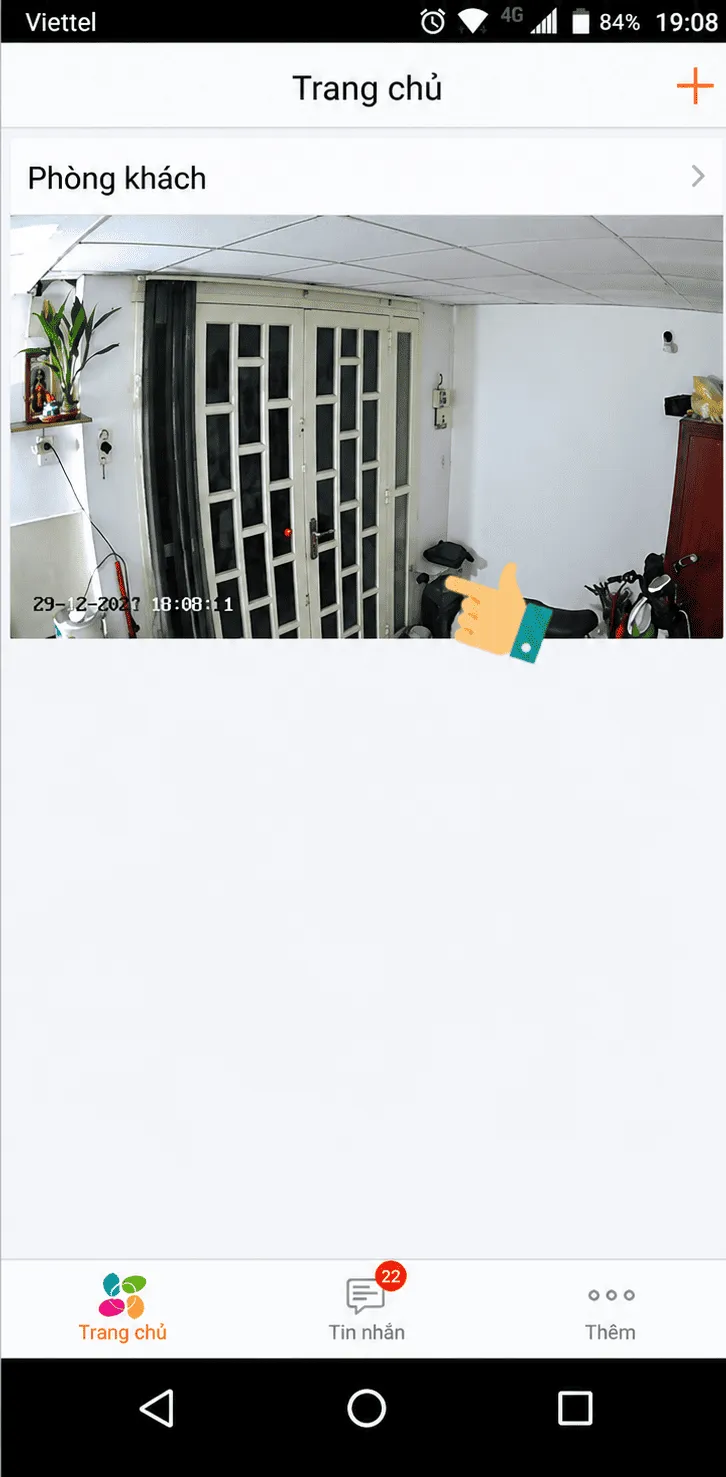
Bước 1: Mở ứng dụng EZVIZ và chọn camera cần xem
- Khởi động ứng dụng EZVIZ trên điện thoại thông minh của bạn.
- Tại giao diện chính, chọn thiết bị camera mà bạn muốn theo dõi để mở màn hình xem trực tiếp.’
Bước 2: Chụp ảnh hoặc quay video màn hình camera
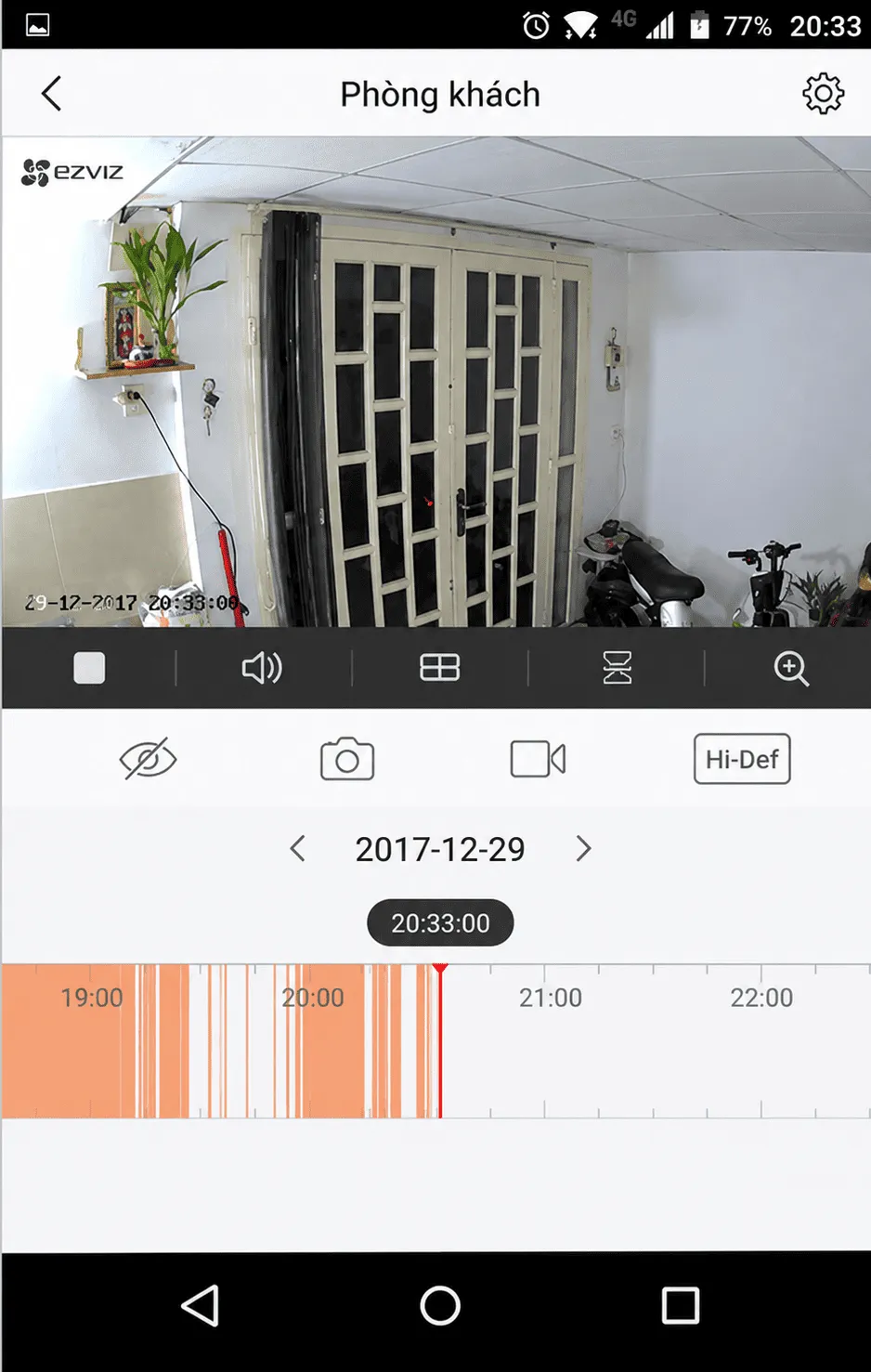
Ngay tại giao diện xem trực tiếp của camera, bạn quan sát thanh công cụ phía dưới màn hình và thao tác:
- Chụp hình ảnh: Nhấn vào biểu tượng máy ảnh để chụp lại khoảnh khắc hiện tại. Hình ảnh sẽ được lưu tự động vào bộ nhớ.
- Quay video: Nhấn vào biểu tượng ghi hình (quay phim) để bắt đầu ghi lại đoạn video ngắn theo ý muốn. Nhấn thêm một lần nữa để dừng quay.
Bước 3: Cách xem lại hình ảnh và video đã lưu trong Album EZVIZ
Để xem lại các tệp hình ảnh hoặc video mà bạn vừa thao tác lưu thủ công, hãy thực hiện theo các bước sau:
- Quay lại màn hình Giao diện chính của ứng dụng EZVIZ.
- Nhấp vào mục Thêm (ở góc màn hình).
- Chọn tiếp phần Album của tôi.
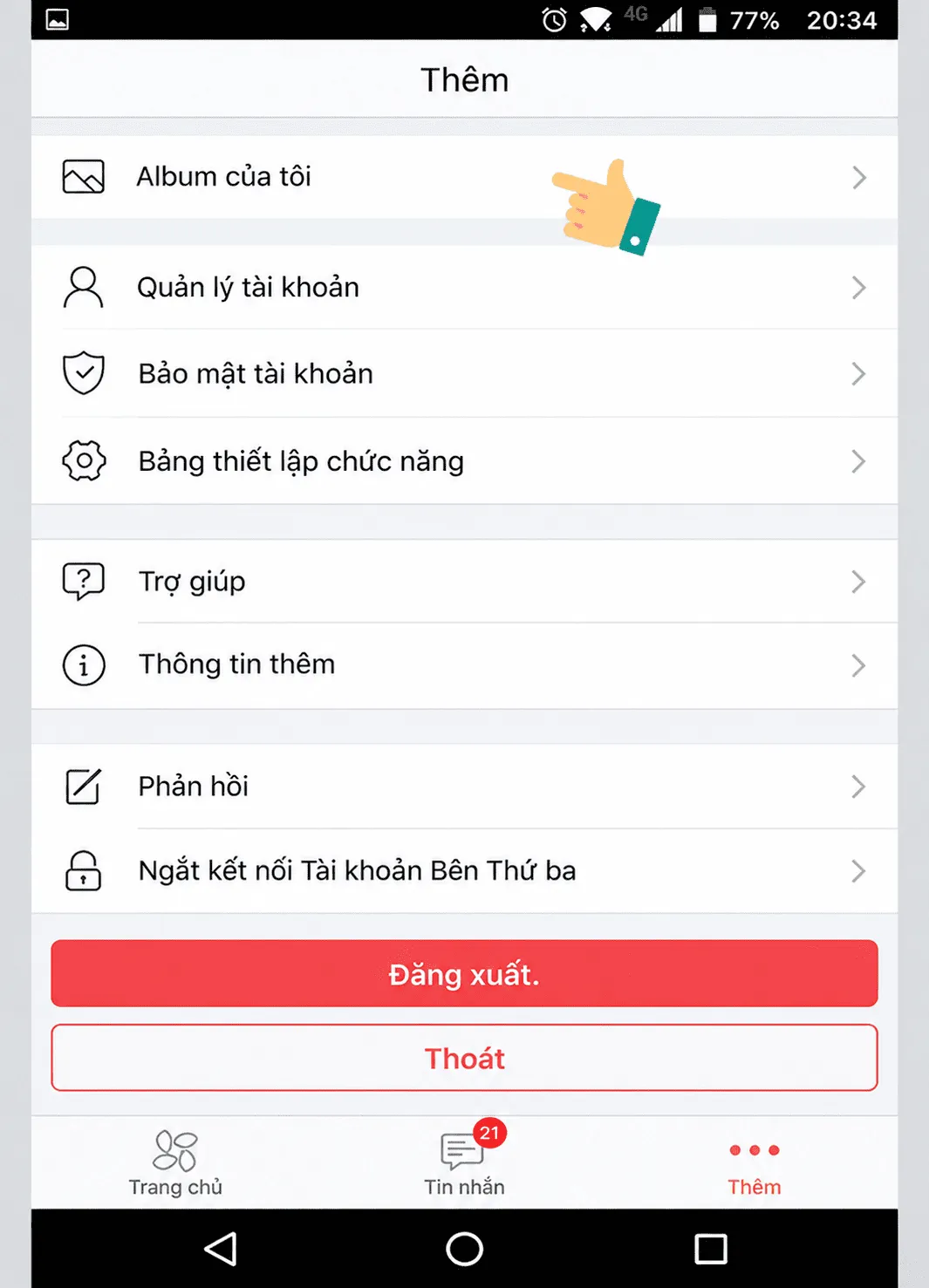
- Tại đây, bạn có thể dễ dàng xem lại, quản lý hoặc chia sẻ các hình ảnh và video đã chụp lại một cách thuận tiện nhất.
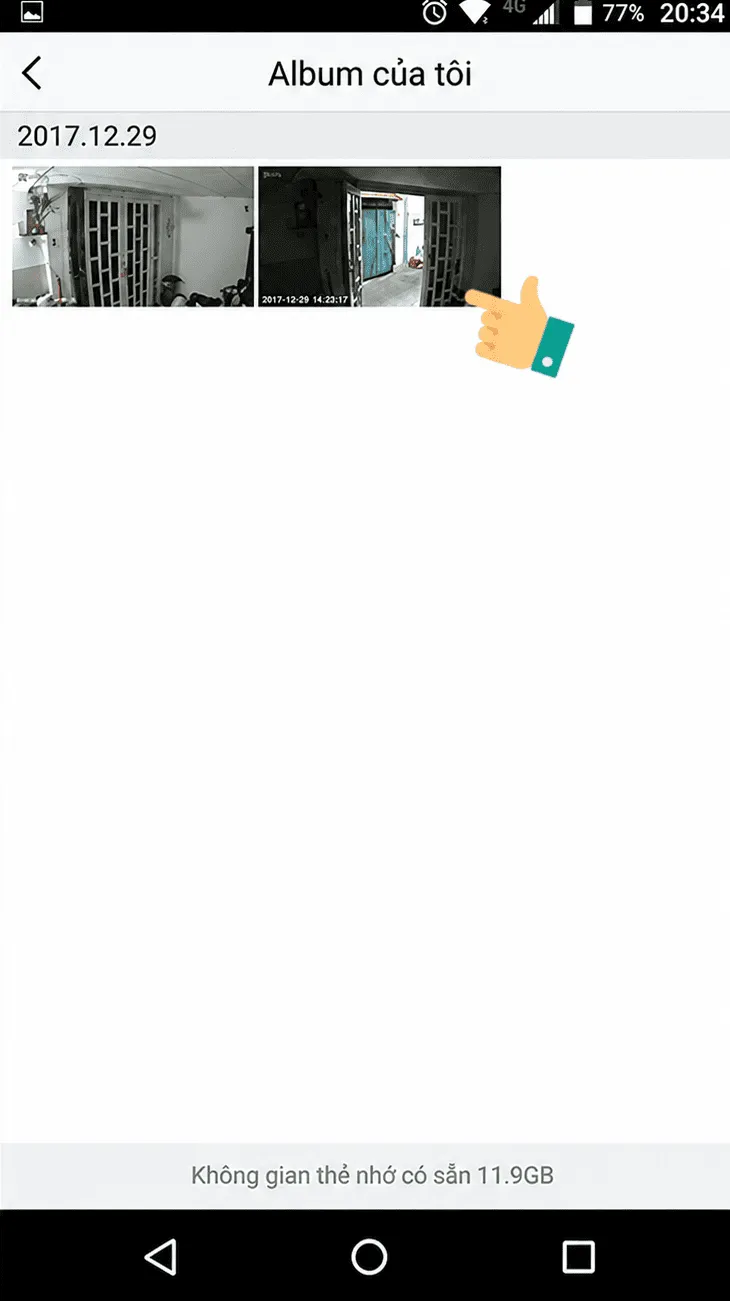
Nếu bạn muốn hiểu thêm vị trí các tính năng và cách thao tác khác trong ứng dụng, có thể tham khảo hướng dẫn sử dụng camera EZVIZ mới nhất.
EZVIZ không chụp được ảnh kiểm tra theo 6 dấu hiệu dễ nhận biết
Để đánh giá cách chụp ảnh từ camera EZVIZ, Khi nút chụp không phản hồi hoặc ảnh không xuất hiện sau thao tác, chưa nên reset camera ngay. Hãy kiểm tra theo thứ tự từ kết nối, live view đến quyền lưu trữ trên điện thoại. Cách loại trừ này giúp xác định lỗi nằm ở luồng hình ảnh, ứng dụng hay bộ nhớ.
- Live view không ổn định: Nếu hình ảnh đang đứng, tải chậm hoặc liên tục mất tín hiệu, hãy chờ khung hình hoạt động ổn định rồi thử lại. Một thao tác chụp dựa trên hình ảnh đang được truyền đến điện thoại.
- Kết nối mạng chập chờn: Kiểm tra WiFi hoặc dữ liệu mạng trên điện thoại. Nếu nhiều chức năng xem camera cùng lúc phản hồi chậm, hãy xử lý kết nối trước khi kiểm tra riêng nút chụp.
- Giao diện xem camera bị treo: Thoát khỏi màn hình live view, mở lại camera và thử thao tác một lần nữa. Cách này ít ảnh hưởng đến cấu hình hơn so với việc reset thiết bị.
- Ứng dụng chưa có quyền lưu ảnh: Kiểm tra quyền truy cập ảnh, phương tiện hoặc bộ nhớ của EZVIZ trong phần cài đặt điện thoại. Tên quyền có thể khác nhau giữa Android và iPhone.
- Bộ nhớ điện thoại gần đầy: Nếu thiết bị không còn đủ dung lượng, file mới có thể không được lưu như mong đợi. Kiểm tra dung lượng trống trước khi thử lại.
- Nhầm lỗi chụp ảnh với lỗi camera: Nếu camera đang offline hoặc live view không hiển thị, vấn đề không nằm riêng ở nút chụp. Hãy khôi phục khả năng xem trực tiếp trước rồi mới kiểm tra việc lưu ảnh.
Nếu nhu cầu của bạn liên quan đến việc camera duy trì khả năng ghi nhận sự kiện thay vì chỉ lấy một ảnh tức thời, có thể xem thêm bài EZVIZ Always On Video và cơ chế ghi hình AOV để phân biệt nhu cầu chụp ảnh với nhu cầu ghi hình.
Khi nào nên chụp ảnh, khi nào nên tải video từ camera EZVIZ?
Với cách chụp ảnh từ camera EZVIZ, Ảnh và video không thay thế hoàn toàn cho nhau. Quyết định nên dựa vào lượng thông tin cần giữ lại, thời gian xử lý và cách bạn sẽ sử dụng file sau đó.
| Tiêu chí | Ảnh chụp | Video |
|---|---|---|
| Nội dung | Một thời điểm cụ thể | Một chuỗi diễn biến |
| Thao tác | Chụp nhanh từ khung hình đang xem | Cần chọn và lưu đoạn ghi hình phù hợp |
| Dung lượng | Thường gọn hơn video | Phụ thuộc thời lượng và chất lượng ghi hình |
| Chia sẻ | Thuận tiện khi chỉ cần một hình ảnh | Phù hợp khi người nhận cần xem diễn biến |
| Mục đích | Ghi nhận trạng thái tại một thời điểm | Làm rõ sự kiện diễn ra theo trình tự |
Chẳng hạn, muốn gửi cho người thân hình ảnh cửa đã đóng hay một kiện hàng vừa nhận, ảnh thường đáp ứng đúng mục tiêu. Nhưng nếu cần xác định một người xuất hiện, di chuyển hoặc thực hiện hành động trong khoảng thời gian cụ thể, video có giá trị thông tin cao hơn vì giữ được diễn biến trước và sau thời điểm cần kiểm tra.
Điểm cần nhớ là ảnh chụp từ live view không thay thế cho video đã được ghi trước đó. Nếu sự kiện đã xảy ra vài phút trước, việc chụp ảnh ở thời điểm hiện tại sẽ không tạo lại được diễn biến cũ. Khi nhận ra mình cần bản ghi, hãy chuyển sang quy trình tìm và tải video phù hợp.
>> Có thể tham khảo thêm cách xóa dữ liệu EZVIZ Cloud đúng cách nếu cần phân biệt dữ liệu cần giữ với dữ liệu không còn sử dụng.
Khi triển khai cách chụp ảnh từ camera EZVIZ, Cách chụp ảnh từ camera EZVIZ về cơ bản là mở đúng camera, vào giao diện xem trực tiếp, chờ hình ảnh ổn định, chọn đúng thời điểm và sử dụng chức năng chụp ảnh trên ứng dụng. Sau đó, cần kiểm tra file đã được lưu và nội dung có đáp ứng mục đích hay chưa. Điểm quan trọng là phân biệt ảnh tĩnh với video. Nếu chỉ cần một khung hình để gửi nhanh hoặc ghi nhận trạng thái tại một thời điểm, ảnh là lựa chọn phù hợp.
Câu hỏi thường gặp
Cách chụp ảnh từ camera EZVIZ trên điện thoại như thế nào?
Mở ứng dụng EZVIZ, chọn đúng camera, vào màn hình xem trực tiếp, chờ hình ảnh ổn định rồi chọn biểu tượng chụp ảnh. Sau đó kiểm tra phản hồi của ứng dụng và thư viện hoặc khu vực lưu ảnh trên điện thoại.
Ảnh chụp từ camera EZVIZ được lưu ở đâu?
Đối với cách chụp ảnh từ camera EZVIZ, Vị trí lưu có thể phụ thuộc vào phiên bản ứng dụng và hệ điều hành. Hãy kiểm tra thư viện ảnh của điện thoại, các khu vực lưu nội dung liên quan trong ứng dụng và quyền truy cập ảnh hoặc bộ nhớ của EZVIZ nếu không tìm thấy file.
Tại sao camera EZVIZ không chụp được ảnh?
Các nguyên nhân cần kiểm tra gồm live view không ổn định, kết nối mạng chập chờn, giao diện ứng dụng bị treo, quyền lưu ảnh bị hạn chế hoặc điện thoại thiếu dung lượng. Nên loại trừ các điều kiện này trước khi reset camera.
Có thể chụp ảnh từ camera EZVIZ khi đang xem trực tiếp không?
Có thể thực hiện thao tác chụp từ giao diện xem trực tiếp trên ứng dụng nếu model và phiên bản ứng dụng hỗ trợ chức năng này. Hãy chờ hình ảnh hiển thị ổn định và kiểm tra lại ảnh sau khi chụp.
Chụp ảnh từ camera EZVIZ có cần thẻ nhớ không?
Không nên mặc định rằng thẻ nhớ là điều kiện bắt buộc cho mọi thao tác chụp ảnh. Ảnh chụp và video ghi hình là hai loại dữ liệu khác nhau; với ảnh, cần kiểm tra cơ chế lưu của ứng dụng và bộ nhớ điện thoại. Thẻ nhớ chủ yếu liên quan đến các nhu cầu ghi hình và lưu trữ mà model camera hỗ trợ.
Nên chụp ảnh hay tải video từ camera EZVIZ khi cần lưu bằng chứng?
Nếu thông tin cần giữ chỉ nằm ở một thời điểm, ảnh có thể đáp ứng nhu cầu nhanh. Nếu cần chứng minh diễn biến hoặc hành động trong một khoảng thời gian, video phù hợp hơn vì giữ được chuỗi sự kiện thay vì một khung hình riêng lẻ.