



Chưa có sản phẩm trong giỏ hàng.
Tin tức
4 cách xử lý Camera Ezviz báo thiết bị đã bị thêm nhanh trong 3 phút
Camera Ezviz báo thiết bị đã bị thêm là tình trạng khá nhiều người gặp phải khi cài đặt camera trên ứng dụng Ezviz, đặc biệt khi đổi điện thoại, mua lại thiết bị đã qua sử dụng hoặc thao tác thêm camera vào một tài khoản mới. Thông báo này không đồng nghĩa camera bị hỏng mà thường liên quan đến việc thiết bị đang được liên kết với một tài khoản Ezviz khác. Trong thực tế triển khai camera Ezviz cho gia đình, cửa hàng hoặc văn phòng, lỗi này thường xuất hiện khi người dùng tự cài đặt nhiều lần, sử dụng chung một thiết bị cho nhiều tài khoản hoặc nhận lại camera từ người khác nhưng chưa được bàn giao đầy đủ quyền quản lý. Hiểu đúng nguyên nhân sẽ giúp tiết kiệm thời gian xử lý và tránh mất dữ liệu cấu hình quan trọng.
Camera Ezviz báo thiết bị đã bị thêm là lỗi gì?
Khi thêm camera vào ứng dụng Ezviz, người dùng có thể gặp thông báo thiết bị đã được thêm hoặc thiết bị đã tồn tại trong tài khoản khác. Đây là cơ chế bảo mật của hệ thống Ezviz nhằm ngăn việc một camera bị nhiều tài khoản chiếm quyền quản lý cùng lúc.
Mỗi camera Ezviz sau khi kích hoạt thường sẽ được gắn với một tài khoản quản trị chính. Tài khoản này có quyền cấu hình thiết bị, thay đổi cài đặt mạng, xem hình ảnh trực tiếp, quản lý bộ nhớ và thực hiện các thao tác quan trọng khác. Vì vậy, khi một người dùng mới cố gắng thêm lại camera đang thuộc tài khoản khác, ứng dụng sẽ cảnh báo để xác nhận quyền sở hữu.
Đang cần camera ezviz chính hãng? Xem mẫu, giá cập nhật và cách chọn tại Camera EZVIZ chính hãng.
Lỗi này thường được chia thành một số trường hợp phổ biến:
- Camera mới mua nhưng báo đã được thêm: có thể do thiết bị từng được kích hoạt trước đó trong quá trình kiểm tra, trưng bày hoặc cấu hình thử.
- Camera đã qua sử dụng: tài khoản Ezviz của chủ cũ vẫn còn liên kết với thiết bị, khiến người mua mới không thể thêm vào ứng dụng cá nhân.
- Camera được chia sẻ: người dùng chỉ có quyền xem nhưng chưa được chuyển quyền quản lý chính thức.
- Người dùng đăng nhập sai tài khoản: một số trường hợp camera đã nằm trong chính tài khoản cũ của người dùng nhưng họ lại đăng nhập bằng email hoặc số điện thoại khác.
Ví dụ thực tế: Một cửa hàng lắp camera Ezviz trước đó bởi nhân viên kỹ thuật. Sau khi thay đổi nhân sự quản lý, chủ cửa hàng tải lại ứng dụng và muốn tự theo dõi camera nhưng nhận được thông báo thiết bị đã bị thêm. Nguyên nhân không nằm ở camera mà do thiết bị vẫn thuộc tài khoản Ezviz của người cài đặt ban đầu.
Việc xác định đúng tình trạng liên kết giúp lựa chọn cách xử lý phù hợp thay vì liên tục reset hoặc cài đặt lại nhiều lần. Nếu camera đang hoạt động ổn định, người dùng nên ưu tiên kiểm tra quyền tài khoản trước để tránh làm gián đoạn quá trình giám sát.
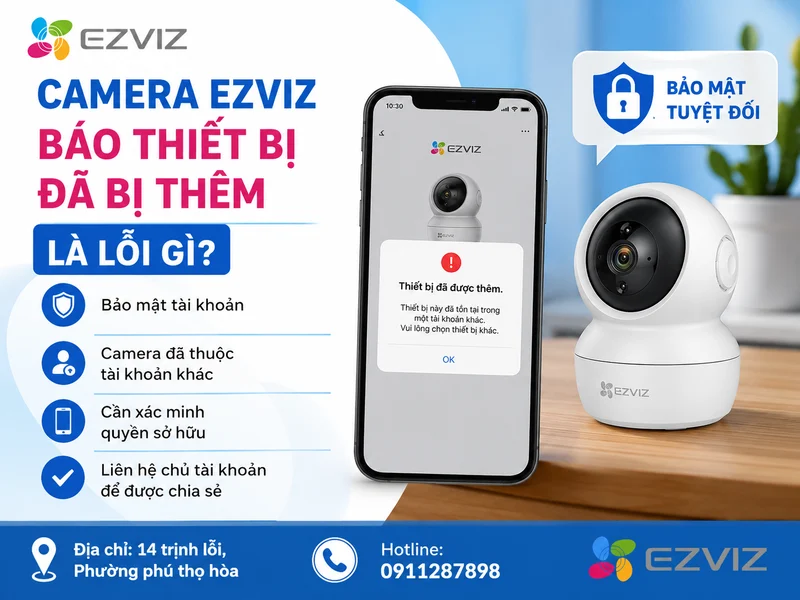
5 nguyên nhân khiến Camera Ezviz báo thiết bị đã bị thêm
Có nhiều lý do khiến ứng dụng hiển thị lỗi thiết bị đã được thêm. Dưới đây là những nguyên nhân thường gặp nhất khi hỗ trợ khách hàng xử lý Camera Ezviz không thể liên kết.
Camera đang liên kết với tài khoản Ezviz khác
Đây là nguyên nhân phổ biến nhất. Khi camera đã được thêm vào một tài khoản trước đó, hệ thống sẽ ghi nhận quyền quản lý và không cho phép tài khoản mới tự động nhận thiết bị.
Tình huống này thường xảy ra khi người dùng đổi điện thoại, đổi tài khoản đăng nhập hoặc mua camera từ người khác nhưng chưa yêu cầu xóa thiết bị khỏi tài khoản cũ.
Người mua lại camera cũ chưa được bàn giao quyền quản lý
Nhiều khách hàng nghĩ rằng chỉ cần reset camera là có thể sử dụng lại như thiết bị mới. Tuy nhiên, việc khôi phục phần cứng không phải lúc nào cũng đồng nghĩa với việc xóa hoàn toàn trạng thái liên kết tài khoản.
Khi mua camera Ezviz đã qua sử dụng, người mua nên yêu cầu chủ cũ thực hiện xóa thiết bị khỏi tài khoản trước khi nhận bàn giao. Đây là bước quan trọng giúp hạn chế tình trạng mất thời gian xử lý sau khi lắp đặt.
Camera đang được chia sẻ quyền xem nhưng chưa chuyển quyền sở hữu
Ezviz hỗ trợ chia sẻ camera cho nhiều người dùng trong gia đình hoặc doanh nghiệp. Tuy nhiên, tài khoản được chia sẻ thường chỉ có quyền truy cập hình ảnh, không phải tài khoản quản trị chính.
Ví dụ, chủ nhà chia sẻ camera cho người thân xem từ xa. Sau đó người thân muốn tự cấu hình lại thiết bị bằng tài khoản riêng thì có thể gặp thông báo thiết bị đã bị thêm vì quyền quản lý vẫn thuộc chủ tài khoản ban đầu.
Reset camera chưa đúng cách hoặc chưa hoàn tất
Một số người dùng nhấn nút reset nhưng không giữ đủ thời gian hoặc thực hiện khi nguồn điện không ổn định khiến camera chưa thực sự trở về trạng thái cài đặt ban đầu.
Trước khi thêm lại thiết bị, cần kiểm tra tín hiệu báo reset, trạng thái đèn trên camera và thực hiện đúng hướng dẫn của từng dòng sản phẩm Ezviz.
Đăng nhập nhầm tài khoản Ezviz
Ezviz cho phép đăng ký bằng nhiều phương thức như số điện thoại hoặc email. Vì vậy, một người có thể vô tình tạo nhiều tài khoản khác nhau mà không nhận ra camera đang nằm trong tài khoản nào.
Ví dụ: Trước đây kỹ thuật viên cài camera bằng số điện thoại, sau đó chủ nhà đăng nhập bằng email và nghĩ rằng thiết bị chưa được thêm. Khi thử lại, ứng dụng báo camera đã tồn tại khiến người dùng tưởng rằng hệ thống bị lỗi.
Để hạn chế những tình huống trên, người dùng nên lưu lại thông tin tài khoản quản lý ngay sau khi hoàn thành cài đặt. Đây là bước đơn giản nhưng giúp việc bảo trì, đổi điện thoại hoặc chia sẻ camera sau này thuận tiện hơn.
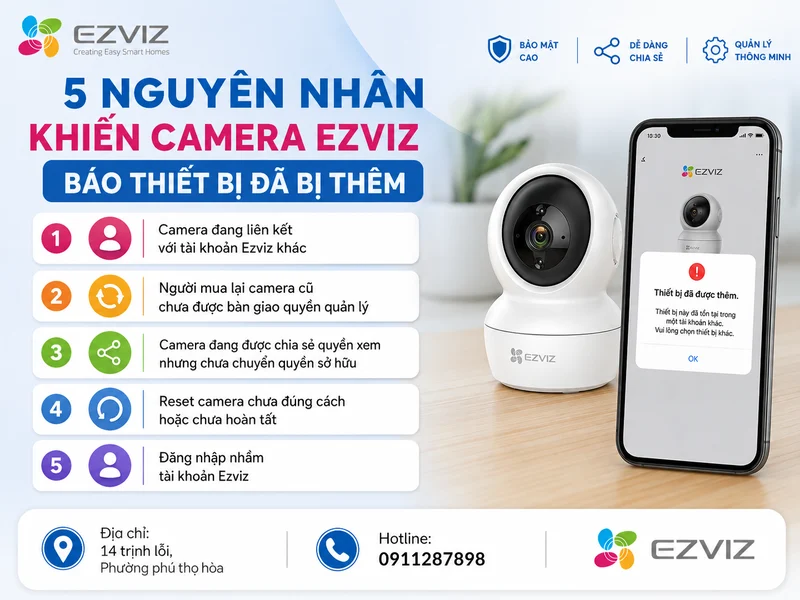
Cách xử lý lỗi Camera Ezviz báo thiết bị đã bị thêm nhanh nhất
Khi gặp lỗi Camera Ezviz báo thiết bị đã bị thêm, người dùng nên xử lý theo từng bước thay vì xóa ứng dụng hoặc reset liên tục. Quy trình dưới đây giúp kiểm tra nguyên nhân và khôi phục khả năng sử dụng camera hiệu quả hơn.
Bước 1: Kiểm tra tài khoản Ezviz đang đăng nhập
Trước tiên, hãy kiểm tra email hoặc số điện thoại đang dùng để đăng nhập ứng dụng Ezviz. Nếu trước đây camera đã từng được cài đặt, hãy thử đăng nhập lại đúng tài khoản quản lý ban đầu.
Nhiều trường hợp không cần thao tác kỹ thuật phức tạp, chỉ cần truy cập đúng tài khoản đã đăng ký là có thể xem và quản lý camera bình thường.
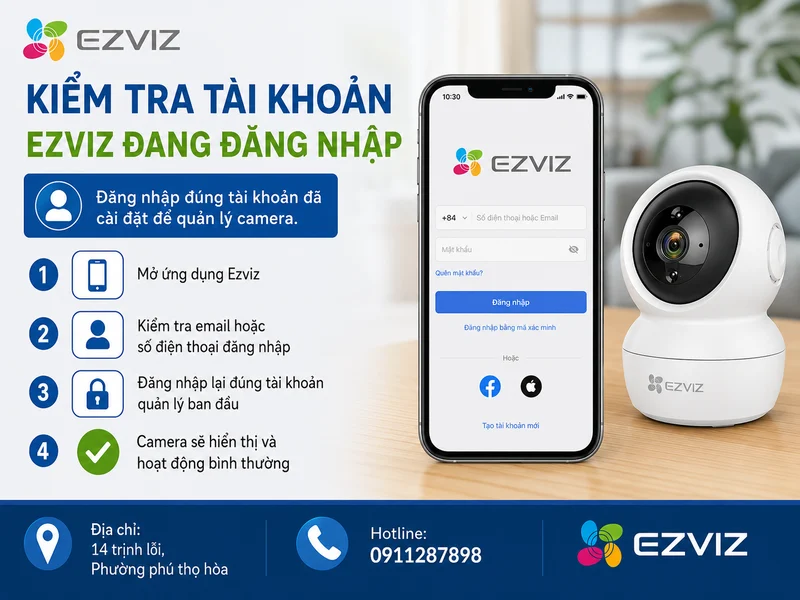
Bước 2: Yêu cầu xóa thiết bị khỏi tài khoản cũ
Nếu camera thuộc tài khoản khác, cách xử lý nhanh nhất là nhờ chủ tài khoản cũ mở ứng dụng Ezviz và xóa thiết bị khỏi danh sách quản lý.
Đối với camera mua mới, người dùng nên liên hệ đơn vị bán hàng hoặc đơn vị lắp đặt để được kiểm tra trạng thái thiết bị nếu phát sinh lỗi ngay từ lần cài đặt đầu tiên.
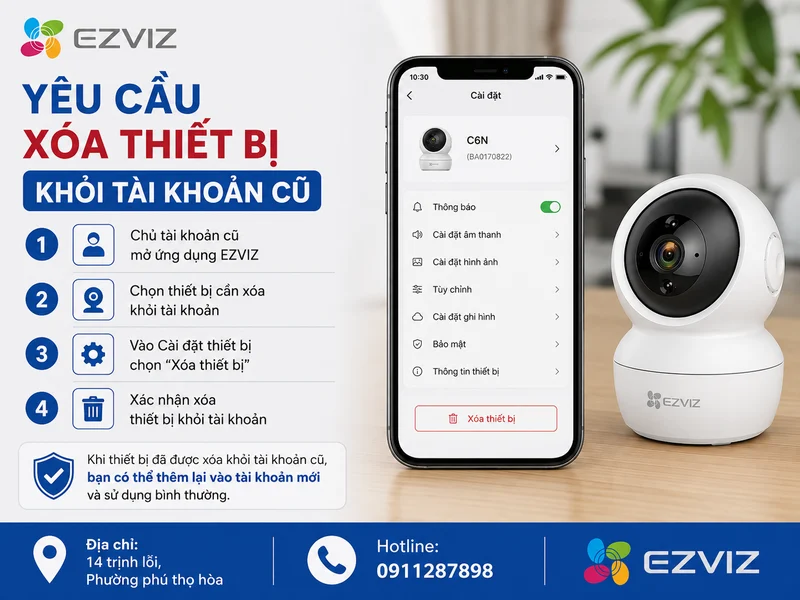
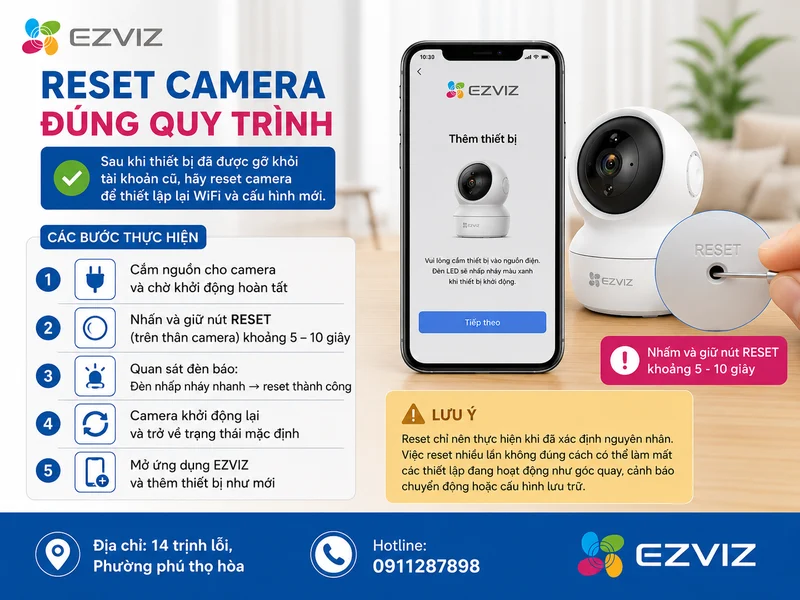
Bước 3: Reset camera đúng quy trình
Sau khi xác định thiết bị đã được gỡ khỏi tài khoản cũ, người dùng có thể tiến hành reset camera để thiết lập lại WiFi và cấu hình mới.
Cần lưu ý rằng reset chỉ nên thực hiện khi đã xác định nguyên nhân. Việc reset nhiều lần không đúng cách có thể làm mất các thiết lập đang hoạt động như góc quay, cảnh báo chuyển động hoặc cấu hình lưu trữ.
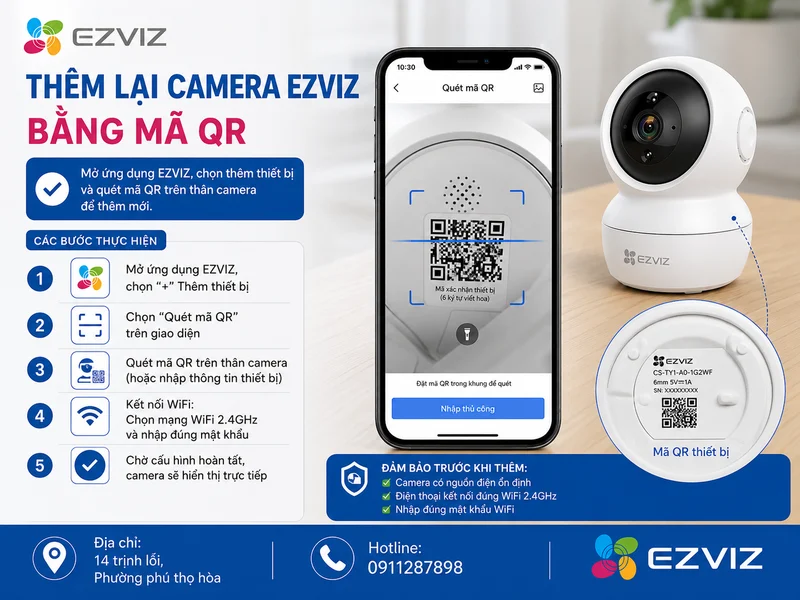
Bước 4: Thêm lại Camera Ezviz bằng mã QR
Sau khi hoàn tất các bước trên, mở ứng dụng Ezviz, chọn thêm thiết bị và quét mã QR trên thân camera hoặc nhập thông tin thiết bị theo hướng dẫn. Trong quá trình thêm mới, cần đảm bảo camera có nguồn điện ổn định, điện thoại kết nối đúng mạng WiFi và nhập chính xác mật khẩu mạng.
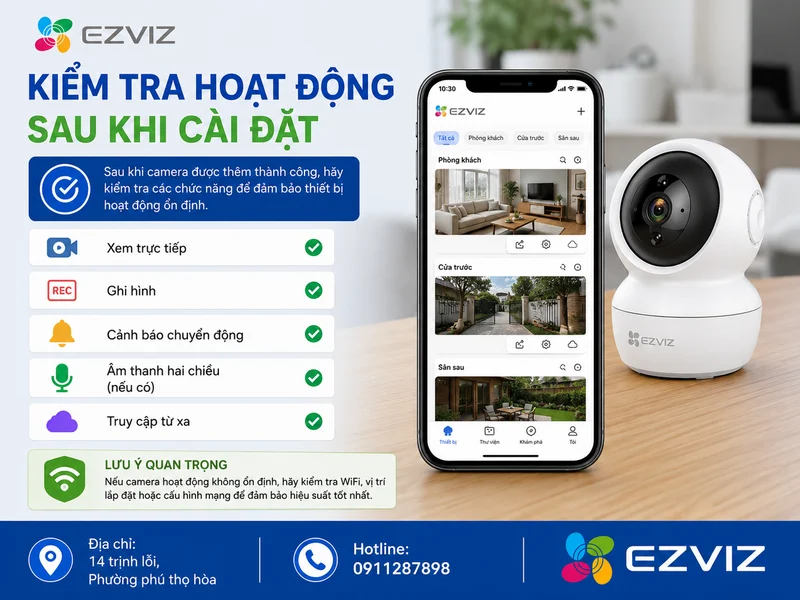
Bước 5: Kiểm tra hoạt động sau khi cài đặt
Sau khi camera được thêm thành công, nên kiểm tra các chức năng quan trọng như xem trực tiếp, ghi hình, cảnh báo chuyển động, âm thanh hai chiều (nếu có) và khả năng truy cập từ xa.
Một số lỗi phát sinh sau khi thêm thiết bị không đến từ tài khoản mà do WiFi yếu, cấu hình mạng chưa phù hợp hoặc camera đặt quá xa bộ phát. Vì vậy, kiểm tra toàn bộ hệ thống sau cài đặt sẽ giúp camera hoạt động ổn định lâu dài.
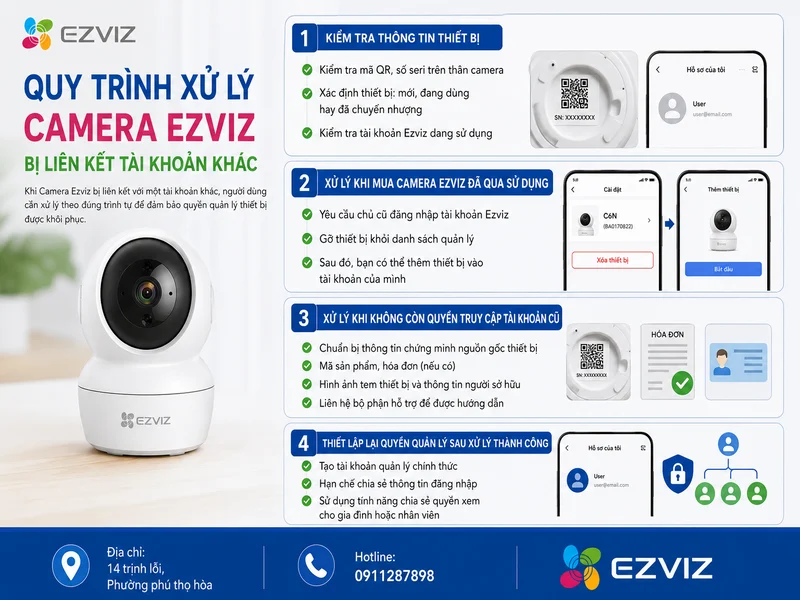
Quy trình xử lý Camera Ezviz bị liên kết tài khoản khác
Khi Camera Ezviz bị liên kết với một tài khoản khác, người dùng cần xử lý theo đúng trình tự để đảm bảo quyền quản lý thiết bị được khôi phục. Việc thực hiện sai thao tác có thể khiến quá trình cài đặt kéo dài hoặc làm mất các thiết lập đang hoạt động.
Quy trình kiểm tra và xử lý nên bắt đầu từ việc xác nhận nguồn gốc thiết bị, tình trạng tài khoản và quyền truy cập hiện tại. Đây cũng là cách nhiều kỹ thuật viên áp dụng khi hỗ trợ khách hàng gặp lỗi Camera Ezviz báo thiết bị đã bị thêm trong quá trình bàn giao hoặc thay đổi người sử dụng.
Bước 1: Kiểm tra thông tin thiết bị trước khi xử lý
Trước tiên, cần kiểm tra mã QR, số seri trên thân camera và thông tin tài khoản Ezviz đang sử dụng. Người dùng nên xác định camera là thiết bị mới mua, thiết bị đang sử dụng hay thiết bị được chuyển nhượng lại.
Với camera mới, cần kiểm tra lại quá trình kích hoạt ban đầu. Với camera đã qua sử dụng, cần yêu cầu người bán xác nhận đã xóa thiết bị khỏi tài khoản quản lý cũ.
Bước 2: Xử lý trường hợp mua Camera Ezviz đã qua sử dụng
Đây là tình huống thường gặp nhất. Khi nhận camera từ chủ cũ, người mua cần yêu cầu họ đăng nhập vào tài khoản Ezviz trước đó và gỡ thiết bị khỏi danh sách quản lý.
Sau khi hoàn tất việc xóa liên kết, người dùng mới có thể thêm camera vào tài khoản riêng và thực hiện lại các bước cấu hình WiFi, cảnh báo, lưu trữ hoặc chia sẻ quyền xem.
Một lưu ý quan trọng là không nên mua camera cũ chỉ dựa vào hình thức bên ngoài. Thiết bị vẫn có thể hoạt động bình thường nhưng gặp hạn chế khi cài đặt nếu quyền quản lý chưa được bàn giao đầy đủ.
Bước 3: Xử lý khi không còn quyền truy cập tài khoản cũ
Trong trường hợp mất số điện thoại, quên email đăng nhập hoặc không thể liên hệ chủ tài khoản trước đó, người dùng cần chuẩn bị thông tin chứng minh nguồn gốc thiết bị để được hỗ trợ theo quy trình phù hợp.
Các thông tin nên lưu giữ gồm mã sản phẩm, hóa đơn mua hàng nếu có, hình ảnh tem thiết bị và thông tin người sở hữu. Điều này giúp quá trình xác minh nhanh hơn và hạn chế rủi ro liên quan đến bảo mật.
Bước 4: Thiết lập lại quyền quản lý sau khi xử lý thành công
Sau khi thiết bị được gỡ liên kết, người dùng nên tạo một tài khoản quản lý chính thức và hạn chế chia sẻ thông tin đăng nhập cho nhiều người. Nếu cần chia sẻ camera cho gia đình hoặc nhân viên, nên sử dụng tính năng chia sẻ quyền xem thay vì dùng chung một tài khoản. Cách quản lý này giúp hạn chế tình trạng Camera Ezviz báo thiết bị đã bị thêm trong tương lai, đồng thời bảo vệ dữ liệu giám sát tốt hơn.
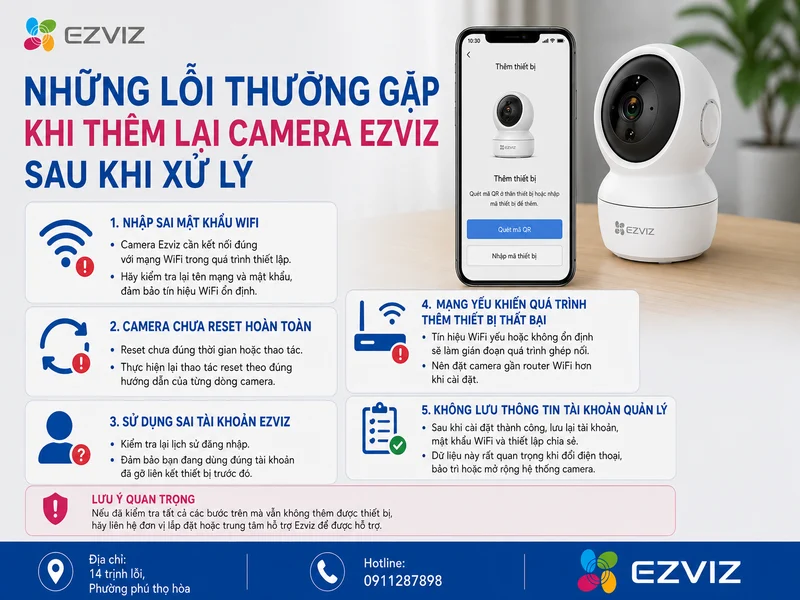
Những lỗi thường gặp khi thêm lại Camera Ezviz sau khi xử lý
Sau khi xóa liên kết cũ, một số người dùng vẫn có thể gặp khó khăn khi thêm lại camera. Nguyên nhân lúc này thường không còn nằm ở tài khoản mà đến từ quá trình cấu hình mạng, reset hoặc thao tác cài đặt.
Nhập sai mật khẩu WiFi
Camera Ezviz cần kết nối đúng với mạng WiFi trong quá trình thiết lập. Nếu nhập sai mật khẩu, camera có thể không hoàn tất quá trình thêm thiết bị dù tài khoản đã được xử lý đúng.
Nên kiểm tra lại tên mạng, mật khẩu WiFi và đảm bảo camera nằm trong vùng phủ sóng ổn định, đặc biệt với các vị trí lắp đặt xa modem hoặc có nhiều vật cản.
Camera chưa reset hoàn toàn
Một số trường hợp người dùng đã nhấn nút reset nhưng camera chưa trở về trạng thái sẵn sàng cài đặt. Cần thực hiện lại thao tác theo đúng thời gian yêu cầu của từng dòng sản phẩm.
Dấu hiệu nhận biết thường là camera chưa phát tín hiệu báo cài đặt hoặc ứng dụng vẫn không nhận thiết bị khi quét mã QR.
Sử dụng sai tài khoản Ezviz
Một lỗi phổ biến khác là người dùng tạo nhiều tài khoản nhưng không nhớ tài khoản nào đang quản lý camera. Trước khi thêm lại thiết bị, nên kiểm tra lịch sử đăng nhập và sử dụng đúng tài khoản chính.
Mạng yếu khiến quá trình thêm thiết bị thất bại
Camera có thể đã sẵn sàng nhưng kết nối mạng không ổn định sẽ làm gián đoạn quá trình ghép nối. Điều này thường xảy ra tại nhà nhiều tầng, cửa hàng có nhiều thiết bị WiFi hoặc khu vực có tín hiệu yếu.
Ngoài việc xử lý lỗi tài khoản, cần đảm bảo hệ thống mạng phù hợp để camera duy trì khả năng xem từ xa, nhận cảnh báo và lưu trữ ổn định.
Không lưu thông tin tài khoản quản lý
Sau khi cài đặt thành công, người dùng nên ghi nhớ tài khoản quản trị camera, thông tin WiFi và cách chia sẻ thiết bị. Đây là những dữ liệu quan trọng khi đổi điện thoại, bảo trì hoặc mở rộng hệ thống camera sau này.
Giải pháp hạn chế lỗi Camera Ezviz báo thiết bị đã bị thêm trong tương lai
Để tránh gặp lại lỗi liên kết thiết bị, người dùng nên xây dựng cách quản lý camera ngay từ khi bắt đầu sử dụng. Một hệ thống camera hoạt động ổn định không chỉ phụ thuộc vào chất lượng hình ảnh mà còn liên quan đến việc quản lý tài khoản, bảo mật và quy trình bàn giao.
Mua camera từ đơn vị uy tín và có hỗ trợ kỹ thuật
Việc lựa chọn Camera Ezviz chính hãng giúp người dùng giảm rủi ro gặp phải thiết bị đã kích hoạt trước, thiếu thông tin quản lý hoặc không rõ nguồn gốc.
Khi mua mới, nên kiểm tra tình trạng hộp sản phẩm, mã thiết bị và thực hiện cài đặt bằng chính tài khoản của người sử dụng cuối cùng.
Quản lý tài khoản Ezviz rõ ràng
Mỗi hệ thống camera nên có một tài khoản quản trị chính. Người dùng có thể chia sẻ quyền xem cho người thân, nhân viên hoặc quản lý cửa hàng nhưng không nên dùng chung tài khoản đăng nhập.
Cách này vừa tăng bảo mật vừa giúp việc chuyển giao quyền sử dụng dễ dàng hơn khi có thay đổi nhân sự.
Lưu lại thông tin sau khi lắp đặt
Một checklist đơn giản sau khi hoàn thành cài đặt gồm:
- Lưu tài khoản Ezviz quản lý chính.
- Ghi chú vị trí lắp đặt từng camera.
- Lưu thông tin mạng WiFi đang kết nối.
- Kiểm tra quyền chia sẻ thiết bị.
- Kiểm tra khả năng xem từ xa trước khi đưa vào sử dụng.
Những bước nhỏ này giúp hạn chế đáng kể tình trạng quên tài khoản, mất quyền quản lý hoặc gặp lại lỗi thiết bị đã được thêm khi cần cấu hình lại.
Lỗi Camera Ezviz báo thiết bị đã bị thêm không phải là lỗi phần cứng mà chủ yếu liên quan đến quyền quản lý tài khoản và trạng thái liên kết thiết bị. Việc xử lý hiệu quả cần bắt đầu từ việc xác định nguyên nhân, kiểm tra tài khoản cũ, thực hiện gỡ liên kết đúng cách và cấu hình lại camera theo quy trình phù hợp. Nếu gặp tình trạng không thể thêm camera dù đã kiểm tra các bước cơ bản, nên xử lý theo hướng xác minh quyền sở hữu thay vì liên tục reset thiết bị. Đây là cách an toàn hơn để bảo vệ hệ thống giám sát và duy trì khả năng hoạt động ổn định lâu dài.
Câu hỏi thường gặp về lỗi Camera Ezviz báo thiết bị đã bị thêm
Vì sao Camera Ezviz báo thiết bị đã bị thêm?
Camera Ezviz báo thiết bị đã bị thêm thường do camera đang được liên kết với một tài khoản Ezviz khác. Người dùng cần kiểm tra tài khoản quản lý hiện tại và thực hiện xóa liên kết trước khi thêm vào tài khoản mới.
Camera Ezviz bị thêm vào tài khoản khác có tự xóa được không?
Thông thường không thể tự xóa liên kết tài khoản khác nếu không có quyền quản lý. Cần đăng nhập tài khoản cũ để gỡ thiết bị hoặc thực hiện quy trình xác minh phù hợp.
Reset Camera Ezviz có xóa được liên kết tài khoản cũ không?
Reset camera giúp đưa thiết bị về trạng thái cài đặt ban đầu nhưng không phải lúc nào cũng xóa quyền liên kết tài khoản. Cần xử lý phần tài khoản trước khi thêm lại.
Làm sao thêm lại Camera Ezviz sau khi bị báo đã tồn tại?
Cần xác định camera đang thuộc tài khoản nào, xóa liên kết cũ, reset đúng cách nếu cần và thực hiện thêm lại bằng ứng dụng Ezviz.
Có cần liên hệ hỗ trợ khi Camera Ezviz bị khóa tài khoản không?
Nếu không còn quyền truy cập tài khoản cũ hoặc không xác minh được thiết bị, người dùng nên tìm đến đơn vị hỗ trợ kỹ thuật để được hướng dẫn xử lý đúng quy trình.
Mua Camera Ezviz cũ cần kiểm tra gì để tránh lỗi đã bị thêm?
Nên kiểm tra camera đã được xóa khỏi tài khoản cũ chưa, yêu cầu bàn giao quyền quản lý và thử thêm thiết bị vào tài khoản riêng trước khi hoàn tất giao dịch.
Camera EZVIZ chính hãng — tư vấn đúng nhu cầu, báo giá nhanh
Nhận tư vấn và báo giá
Để lại số điện thoại, kỹ thuật viên gọi lại tư vấn đúng nhu cầu.