



Chưa có sản phẩm trong giỏ hàng.
Tin kỹ thuật
Camera EZVIZ không kết nối WiFi: Nguyên nhân và 15+ cách khắc phục triệt để
Bạn đang gặp tình trạng camera EZVIZ không kết nối WiFi, báo ngoại tuyến, không add được thiết bị hoặc mất tín hiệu chập chờn? Bài viết này tổng hợp đầy đủ nguyên nhân, mã lỗi thường gặp và từng bước khắc phục thực tế để giúp bạn xử lý nhanh, ổn định và an toàn cho hệ thống giám sát tại nhà hoặc doanh nghiệp.
1) Dấu hiệu nhận biết và mã lỗi khi camera EZVIZ không kết nối WiFi
Những biểu hiện phổ biến:
- Ứng dụng EZVIZ báo Ngoại tuyến/Offline, không xem được trực tiếp.
- Đèn trạng thái trên camera nhấp nháy đỏ hoặc xanh liên tục.
- Không tìm thấy WiFi khi cài đặt, không quét được mã QR.
- Đã kết nối WiFi nhưng xem hình giật, đàm thoại hai chiều kém hoặc không có tiếng.
Một số nhóm mã lỗi thường gặp liên quan kết nối:
- 240025 – 340025: Kết nối mạng không tốt.
- 245404 – 345404: Thiết bị không kết nối mạng.
- 245410 – 345410: Vượt quá số lượng thiết bị kết nối.
- 245500 – 345500: Không kết nối được với máy chủ.
- 380002 – 350002: Ứng dụng không kết nối được.
- 380070 – 350070: Không tìm thấy tệp lưu trữ.
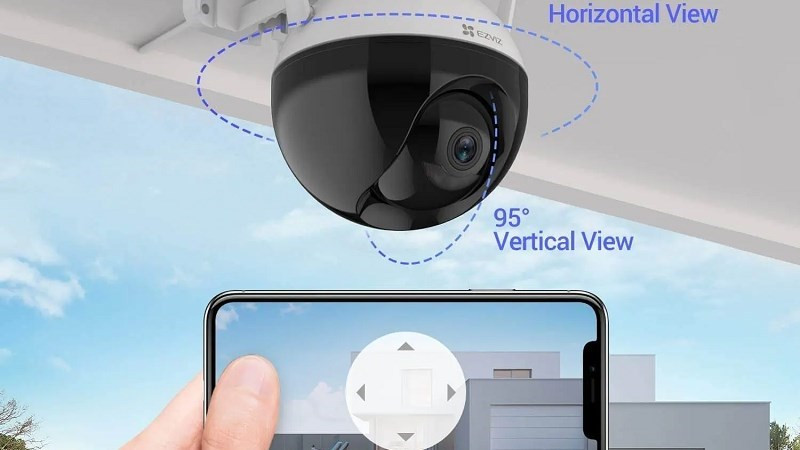 Đèn trạng thái camera EZVIZ nhấp nháy đỏ hoặc xanh khi giữ cấu hình WiFi cũ khiến không kết nối được mạng
2) Vì sao camera EZVIZ không kết nối WiFi?
Các nguyên nhân thường gặp nhất:
- Kết nối nhầm băng tần 5GHz. Hầu hết camera EZVIZ chỉ hỗ trợ WiFi 2.4GHz.
- Thay đổi tên/mật khẩu WiFi nhưng chưa cập nhật lại trên ứng dụng EZVIZ.
- Camera ở quá xa router, tín hiệu yếu, tường bê tông hoặc thiết bị điện gây nhiễu.
- Bảo mật WiFi không tương thích (WPA3, TKIP). Nên dùng WPA2-PSK (AES).
- Router bật gộp băng tần/band steering, ẩn SSID, giới hạn băng thông hoặc AP isolation.
- DHCP tắt, xung đột IP, lọc MAC đang bật.
- Kênh WiFi quá nhiễu (chồng lấn hàng xóm). Hãy thử kênh 1/6/11 và bề rộng kênh 20MHz.
- Firmware camera hoặc router quá cũ, lỗi do chưa cập nhật.
- Nguồn cấp không ổn định (adapter công suất thấp gây khởi động lại).
- Lỗi cài đặt ban đầu: quét QR sai khoảng cách, điện thoại không cấp quyền vị trí/Quét QR cho ứng dụng.
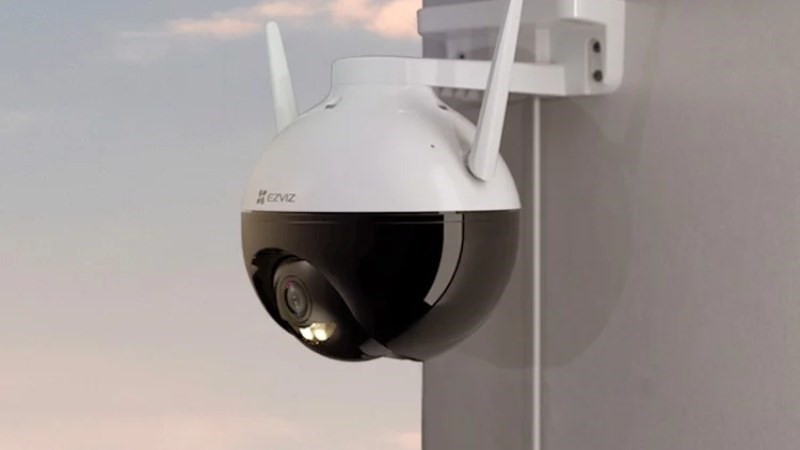 Đặt camera gần router để kiểm tra tín hiệu WiFi 2.4GHz và giảm nhiễu giúp kết nối ổn định hơn
3) Quy trình xử lý nhanh theo từng tình huống
A) Lần đầu cài đặt: camera EZVIZ không add được vào WiFi
Thực hiện theo thứ tự:
- Khởi tạo lại camera: Nhấn giữ nút reset 15–20 giây đến khi nghe tiếng bíp/voice prompt.
- Dùng WiFi 2.4GHz, đổi tên SSID và mật khẩu đơn giản, không dấu, không ký tự đặc biệt.
- Tách tên WiFi 2.4GHz và 5GHz khác nhau nếu router đang gộp băng tần.
- Mở quyền vị trí, Bluetooth và camera cho ứng dụng EZVIZ; tăng độ sáng màn hình khi quét QR.
- Giữ khoảng cách 15–20 cm khi quét QR; giảm chói, tránh phản sáng vào ống kính.
- Nếu quét QR thất bại, chuyển sang chế độ AP: kết nối vào điểm phát có tên EZVIZ_xxxx của camera rồi quay lại app để hoàn tất.
- Tạm tắt VPN, tường lửa trên điện thoại nếu có; thử thêm thiết bị bằng WPS nếu router hỗ trợ.
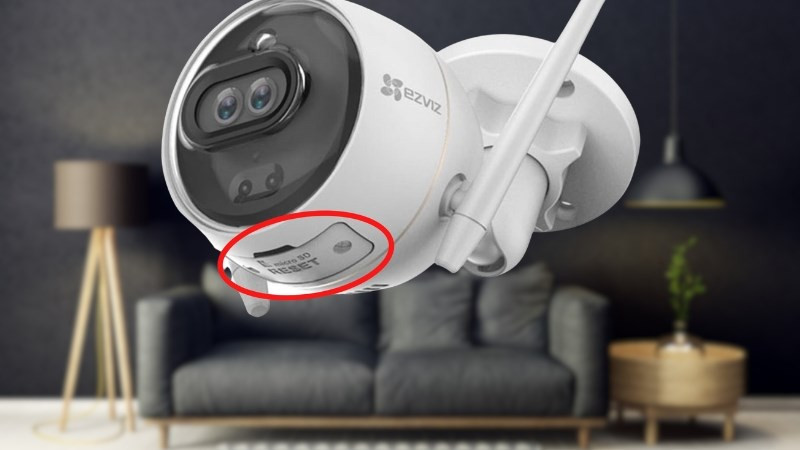 Nhấn và giữ nút reset 15–20 giây để đưa camera EZVIZ về mặc định trước khi cấu hình lại WiFi
B) Camera đang dùng bỗng báo ngoại tuyến
- Kiểm tra nguồn camera (đang cấp điện, dây/adapter chắc chắn).
- Khởi động lại router/modem và đợi Internet ổn định.
- Nếu bạn đã đổi tên hoặc mật khẩu WiFi: mở app EZVIZ, vào cài đặt camera và cập nhật lại thông tin WiFi.
- Đưa camera lại gần router để thử; nếu ổn, cân nhắc lắp cố định tại vị trí tín hiệu tốt hơn hoặc dùng bộ kích sóng.
- Cập nhật firmware camera trong ứng dụng; kiểm tra kết nối Internet nhà mạng.
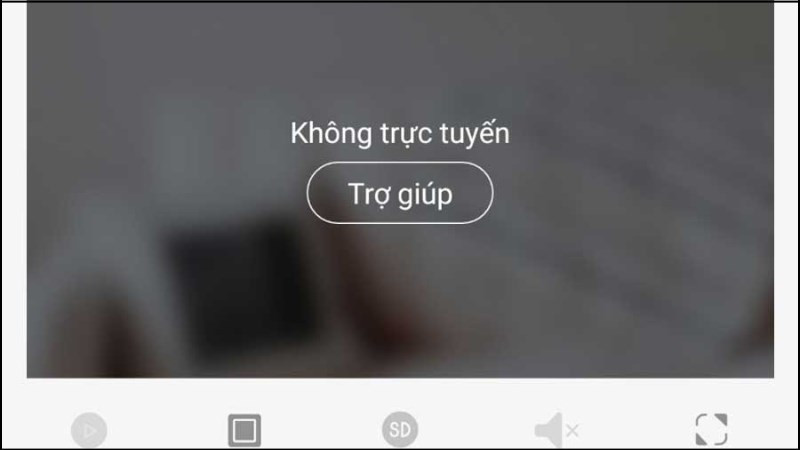 Camera EZVIZ ngoại tuyến sau khi mất điện hoặc đổi mật khẩu WiFi, cần cấu hình lại trên ứng dụng
C) Không tìm thấy WiFi/Không kết nối được dù nhập đúng mật khẩu
- Bật hiển thị SSID, tắt AP isolation/lọc MAC, bật DHCP trên router.
- Đặt bảo mật WPA2-PSK (AES), tắt WPA3/TKIP trong thời gian cài đặt.
- Cố định kênh 1/6/11 và bề rộng kênh 20MHz cho 2.4GHz.
- Tách SSID 2.4GHz và 5GHz thành 2 tên khác nhau; đặt chế độ 802.11 b/g/n hỗn hợp.
- Với hệ thống Mesh, tạo SSID riêng cho thiết bị IoT chỉ dùng 2.4GHz.
D) Kết nối được nhưng xem trực tiếp/đàm thoại bị giật, trễ
- Đặt camera gần router hơn hoặc dùng bộ kích sóng/điểm phát gần camera.
- Chuyển chất lượng video từ Full HD xuống HD/SD, giảm bitrate về 512–1024 Kbps.
- Hạn chế xem đồng thời quá nhiều thiết bị; đảm bảo đường truyền ổn định.
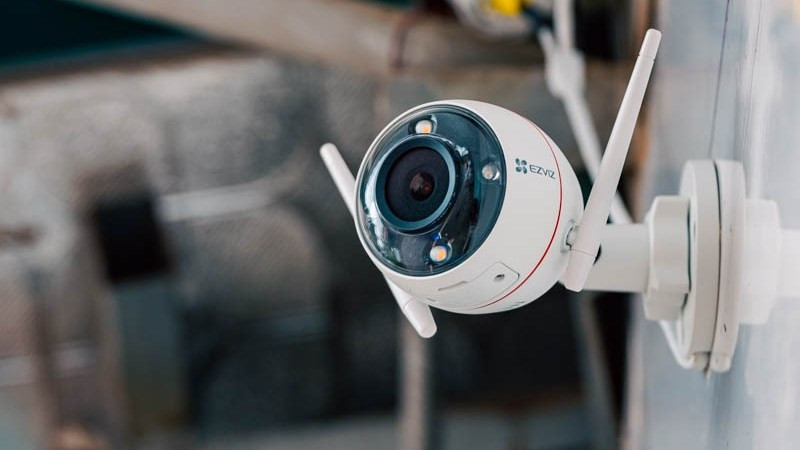 Đường truyền WiFi yếu khiến camera EZVIZ trễ hình và đàm thoại hai chiều kém
E) Không ghi hình khi mất WiFi/Internet
- Camera EZVIZ vẫn có thể ghi vào thẻ nhớ microSD khi mất Internet. Hãy:
- Dùng thẻ nhớ Class 10 chính hãng, dung lượng phù hợp.
- Định dạng thẻ trong ứng dụng EZVIZ trước khi dùng.
- Bật ghi liên tục hoặc theo chuyển động trong cài đặt.
- Khi mạng trở lại, có thể xem phát lại từ thẻ qua ứng dụng.
4) Cấu hình router tối ưu cho camera EZVIZ
Gợi ý cài đặt để giảm lỗi camera EZVIZ không kết nối WiFi:
- SSID 2.4GHz riêng, tên đơn giản, không dấu, không ký tự đặc biệt.
- Bảo mật WPA2-PSK (AES), tắt WPA3/TKIP.
- Kênh 1/6/11, bề rộng 20MHz; bật 802.11 b/g/n hỗn hợp.
- Bật DHCP; tắt AP isolation; tắt lọc MAC (hoặc thêm camera vào whitelist).
- Giới hạn băng thông hợp lý, bật QoS ưu tiên camera nếu có.
- Đặt router xa thiết bị gây nhiễu (lò vi sóng, motor lớn), tăng công suất phát 2.4GHz.
- Với Mesh, tạo SSID IoT chỉ 2.4GHz; cố định băng tần, tắt băng tần steering cho SSID này.
- Cập nhật firmware router định kỳ.
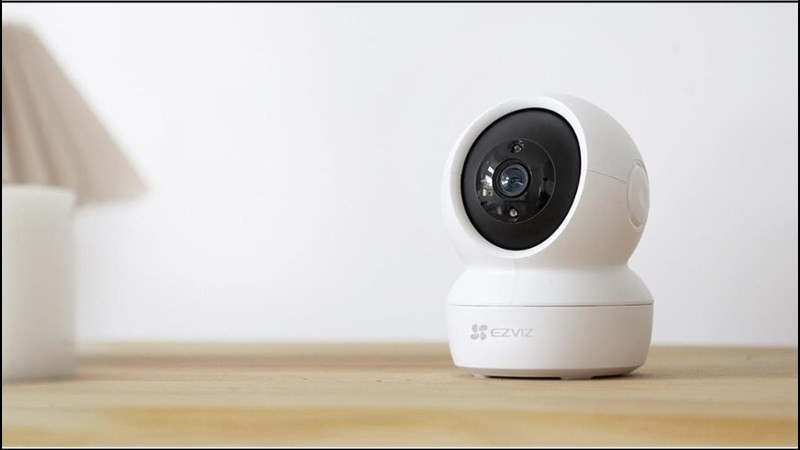 Dùng bộ kích sóng WiFi hoặc tạo SSID IoT 2.4GHz riêng để tăng độ phủ và độ ổn định cho camera EZVIZ
5) Mẹo riêng theo dòng camera EZVIZ phổ biến
- TY1/TY2/H6C/C6N: Hỗ trợ WiFi 2.4GHz; nếu quét QR khó, bật chế độ AP để thêm thiết bị; giữ khoảng cách quét QR 15–20 cm.
- H8C/H8C Pro/H8 Pro: Camera PTZ ngoài trời cần nguồn ổn định; nếu quay theo dõi tự động gây trễ, giảm độ phân giải hoặc tắt theo dõi để tiết kiệm băng thông.
- H3C/H3C 2MP, C3N/C3TN: Lắp vị trí thoáng, tránh kim loại chắn sóng; cân nhắc bộ kích sóng nếu khoảng cách >10–15 m và có nhiều vật cản.
- BM1 và các mẫu pin: Đảm bảo pin > 20% khi cấu hình; đặt gần router khi cài đặt lần đầu để giảm lỗi kết nối.
6) Câu hỏi thường gặp về camera EZVIZ không kết nối WiFi
- Camera EZVIZ có kết nối WiFi 5GHz không?
- Không. Bạn cần dùng băng tần 2.4GHz.
- Đổi tên/mật khẩu WiFi thì sao?
- Vào ứng dụng EZVIZ > cài đặt camera > cập nhật lại thông tin WiFi. Dữ liệu trên thẻ nhớ vẫn giữ.
- Không có Internet, camera còn ghi không?
- Có, nếu đã lắp và bật ghi microSD. Bạn vẫn xem lại trên thẻ khi mạng trở lại.
- Không quét được QR khi thêm thiết bị?
- Tăng độ sáng màn hình, giữ khoảng cách 15–20 cm, tránh chói. Nếu vẫn lỗi, chuyển qua chế độ AP hoặc WPS.
- Ứng dụng yêu cầu mã xác thực khi xem camera?
- Kiểm tra mã Verification Code ở tem đáy camera (chuỗi 6 ký tự in hoa); nhập đúng để giải mã hình ảnh.
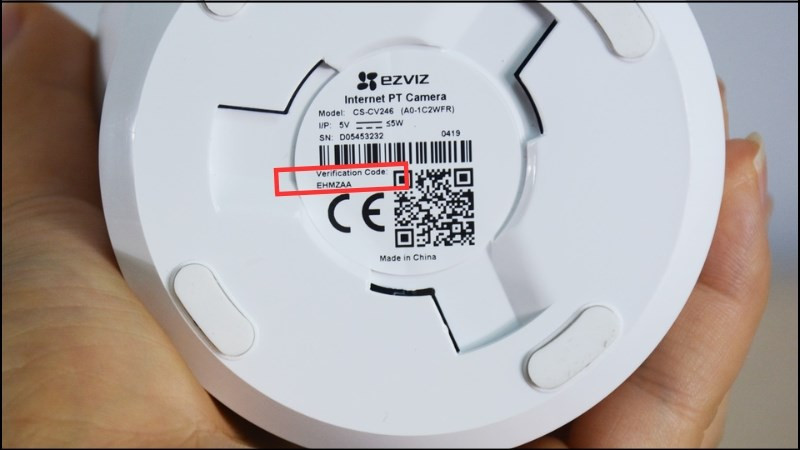 Mã xác thực Verification Code in ở đáy thân máy giúp giải mã hình ảnh khi ứng dụng yêu cầu
7) Checklist khắc phục nhanh lỗi camera EZVIZ không kết nối WiFi
- Nguồn điện ổn định, dây/adapter cắm chắc.
- Reset camera 15–20 giây trước khi cài đặt lại.
- Dùng WiFi 2.4GHz, SSID và mật khẩu đơn giản, không dấu.
- Đặt router kênh 1/6/11, bề rộng 20MHz, WPA2-PSK AES.
- Tắt gộp băng tần, AP isolation, lọc MAC.
- Cập nhật firmware camera và router.
- Giảm khoảng cách hoặc dùng bộ kích sóng.
- Định dạng và bật ghi trên thẻ nhớ microSD.
- Sử dụng Verification Code khi ứng dụng yêu cầu.
Với các bước trên, phần lớn sự cố “camera EZVIZ không kết nối WiFi” sẽ được giải quyết triệt để. Nếu vẫn gặp lỗi, hãy ghi lại hiện tượng, mã lỗi, cấu hình router và liên hệ hỗ trợ kỹ thuật để được chẩn đoán chuyên sâu.