



Chưa có sản phẩm trong giỏ hàng.
Tin kỹ thuật
Phần mềm EZVIZ trên PC: Hướng dẫn tải, cài đặt và sử dụng chi tiết
Phần mềm EZVIZ trên PC là công cụ chính thức do EZVIZ phát triển, cho phép người dùng kết nối và quản lý hệ thống camera EZVIZ trực tiếp trên máy tính. Với phần mềm này, bạn có thể giám sát an ninh gia đình, văn phòng hay cửa hàng một cách dễ dàng, ổn định và tiện lợi hơn so với việc chỉ sử dụng ứng dụng điện thoại.
I. Giới thiệu phần mềm EZVIZ trên PC
EZVIZ PC Studio là phần mềm chuyên dụng dành cho máy tính, giúp người dùng:
- Xem trực tiếp hình ảnh từ camera EZVIZ với chất lượng HD/Full HD.
- Nhận thông báo tức thì khi phát hiện chuyển động.
- Xem lại lịch sử video lưu trên thẻ nhớ hoặc đám mây EZVIZ.
- Hỗ trợ trò chuyện 2 chiều (mic & loa tích hợp).
- Quản lý và chia sẻ quyền truy cập với nhiều người dùng khác nhau.
- Điều khiển xoay, phóng to/thu nhỏ và tùy chỉnh cài đặt camera.
Phần mềm tương thích với hầu hết các dòng camera EZVIZ phổ biến hiện nay như Ezviz H8C, H6C, C6N, H9C, BM1,…
Đang cần hướng dẫn cài đặt camera ezviz? Xem mẫu, giá cập nhật và cách chọn tại Hướng dẫn cài đặt camera EZVIZ.
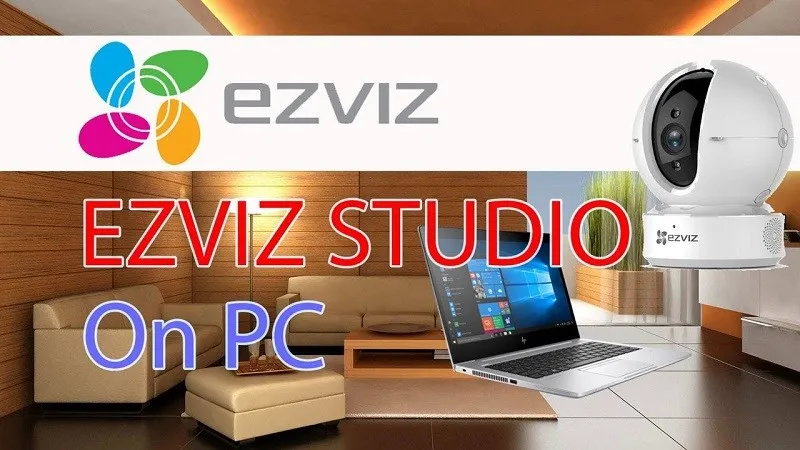 Giao diện phần mềm EZVIZ PC Studio trên máy tính
II. Cách tải và cài đặt phần mềm EZVIZ trên PC
1. Hướng dẫn nhanh
- Truy cập trang chính thức support.ezvizlife.com.
- Chọn EZVIZ PC Studio Software để tải về.
- Mở file cài đặt (.exe), chọn Run as administrator.
- Nhấn Next liên tục để tiếp tục.
- Chọn Install và chờ quá trình hoàn tất.
- Nhấn Finish để khởi động phần mềm.
2. Hướng dẫn chi tiết
Bước 1: Truy cập support.ezvizlife.com → Chọn EZVIZ PC Studio Software.
 Tải phần mềm EZVIZ PC Studio từ trang chủ
Bước 2: Sau khi tải, nhấp chuột phải vào file cài đặt → chọn Run as administrator.
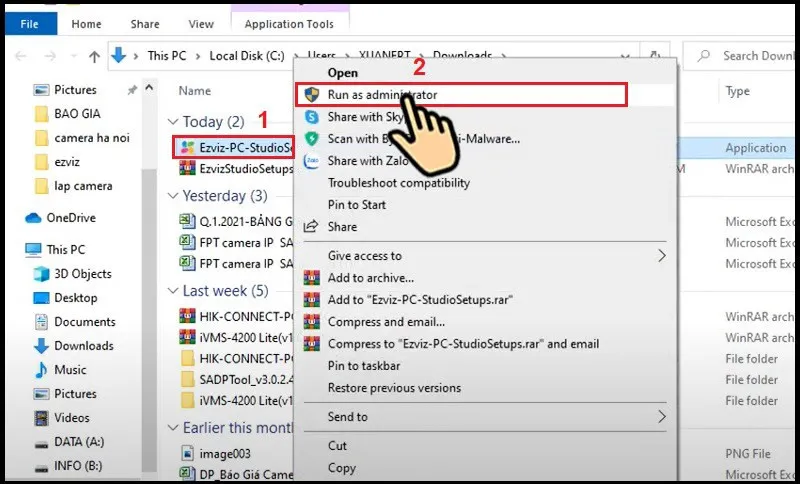 Khởi chạy file cài đặt EZVIZ bằng quyền quản trị
Bước 3: Nhấn Next nhiều lần để tiếp tục cài đặt.
 Chọn Next để tiếp tục cài đặt
Bước 4: Nhấn Install để bắt đầu cài đặt.
 Chọn Install để tiến hành cài đặt phần mềm EZVIZ trên PC
Bước 5: Khi hoàn tất, chọn Finish để mở phần mềm.
 Chọn Finish để hoàn tất cài đặt EZVIZ PC Studio
III. Cách sử dụng phần mềm EZVIZ trên PC
1. Đăng nhập phần mềm
- Mở biểu tượng EZVIZ PC Studio trên màn hình.
- Chọn khu vực Vietnam, nhập số điện thoại (theo mã quốc gia +84) và mật khẩu.
- Nhấn Login để đăng nhập.
 Đăng nhập phần mềm EZVIZ PC Studio trên máy tính
2. Xem trực tiếp camera
- Chọn camera cần quan sát.
- Chuyển đổi chế độ hiển thị:
- SHD: siêu nét (yêu cầu internet mạnh).
- Hi-Def: chất lượng cao.
- Balance: cân bằng.
- Basic: cơ bản, tiết kiệm băng thông.
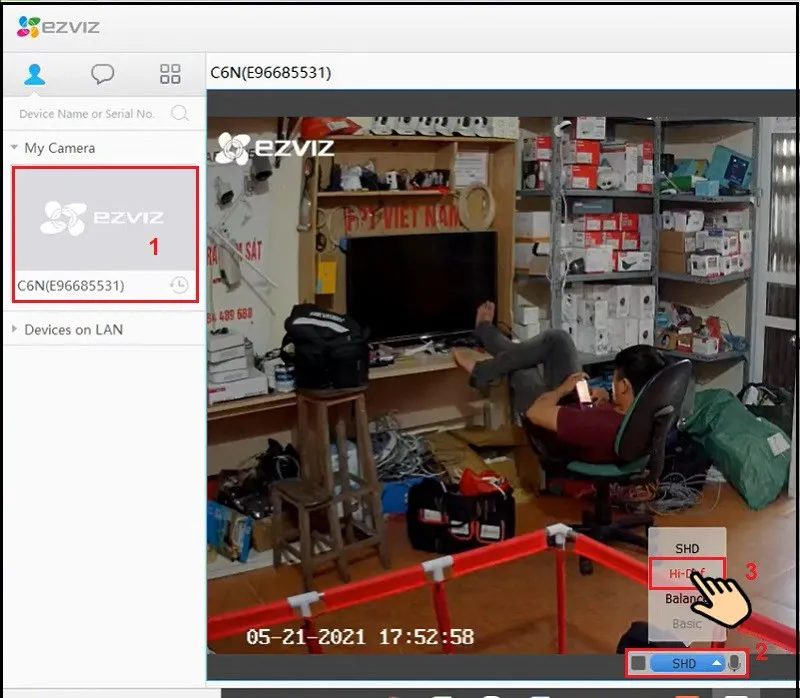 Xem camera EZVIZ trực tiếp trên PC với nhiều chế độ hiển thị
3. Xem lại video đã ghi
- Nhấn biểu tượng đồng hồ → chọn mốc thời gian muốn xem lại.
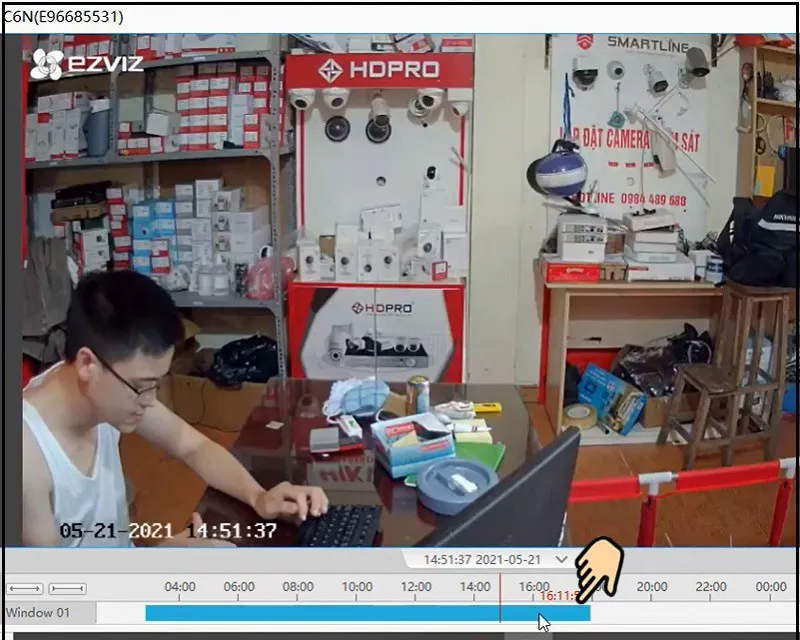 Xem lại video EZVIZ trên PC theo mốc thời gian
4. Ghi hình và chụp ảnh màn hình
- Nhấp chuột phải → chọn Start Recording để ghi lại video.
- Có thể chụp nhanh hình ảnh khi cần.
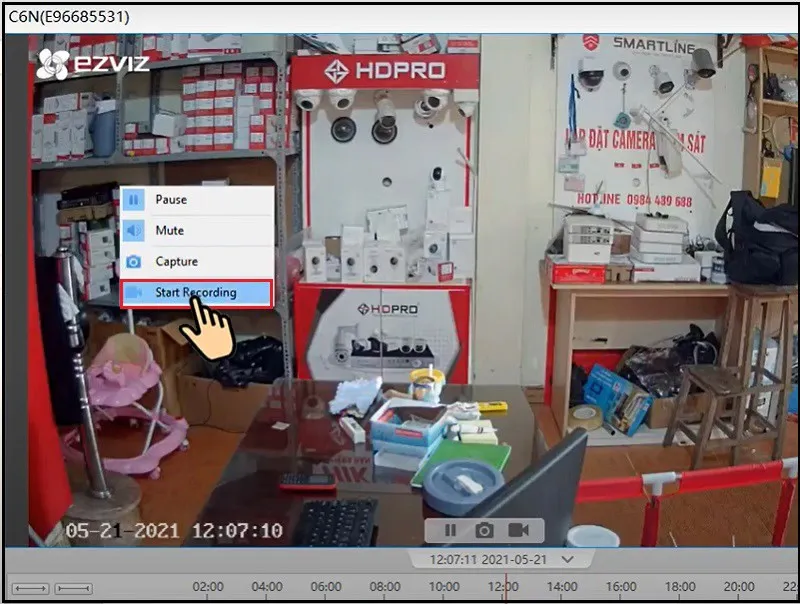 Chức năng ghi hình trực tiếp từ camera EZVIZ trên máy tính
5. Điều khiển camera xoay 360°
- Sử dụng các nút điều hướng lên/xuống/trái/phải để xoay camera.
- Có thể phóng to/thu nhỏ hình ảnh để quan sát chi tiết hơn.
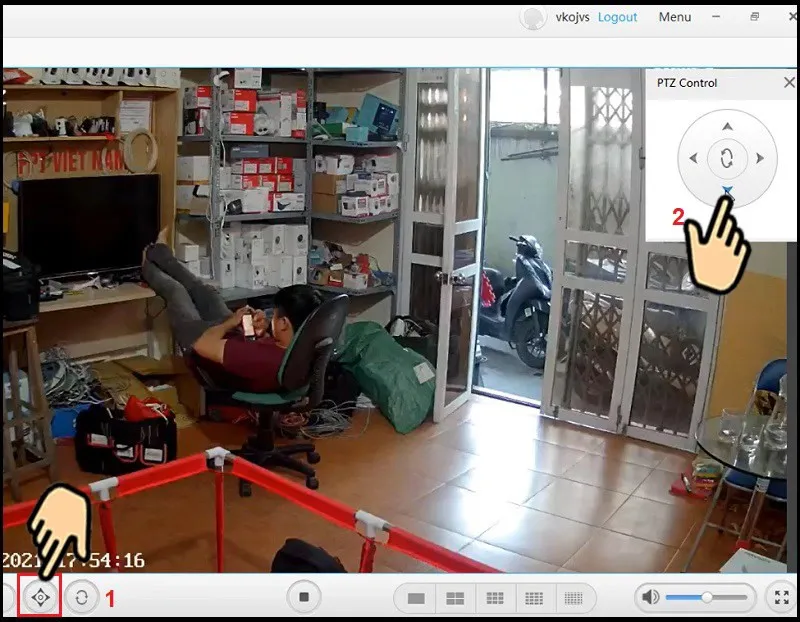 Điều khiển góc quay camera EZVIZ ngay trên PC
IV. Lợi ích khi dùng phần mềm EZVIZ trên PC
- Màn hình lớn: Giúp quan sát chi tiết, rõ ràng hơn so với điện thoại.
- Đa nhiệm tốt hơn: Có thể vừa làm việc vừa giám sát camera.
- Ổn định kết nối: Giảm gián đoạn khi mạng điện thoại yếu.
- Quản lý chuyên nghiệp: Phù hợp cho văn phòng, cửa hàng, nhà xưởng nhiều camera.
Yêu cầu hệ thống khuyến nghị
- Hệ điều hành: Windows 10/11 64-bit
- CPU: Intel Core i3 trở lên (khuyến nghị i5 nếu xem nhiều kênh SHD)
- RAM: 4 GB tối thiểu (khuyến nghị 8 GB)
- Lưu trữ trống: từ 1 GB cho phần mềm, thêm dung lượng nếu ghi hình trên PC
- Mạng: Kết nối Internet ổn định, ưu tiên Ethernet hoặc Wi-Fi 5/6
- Quyền hệ thống: Tài khoản có quyền cài đặt phần mềm (Run as administrator)
Tối ưu chất lượng hình ảnh và băng thông khi xem trên PC
Trong giao diện xem camera, EZVIZ Studio hỗ trợ các mức chất lượng:
- SHD: Rất nét, phù hợp mạng mạnh và màn hình lớn
- Hi-Def: Nét cao, cân bằng giữa chất lượng và băng thông
- Balance: Cân bằng cho nhu cầu thông thường
- Basic: Tiết kiệm băng thông, phù hợp mạng yếu
Mẹo hay:
- Khi xem nhiều kênh cùng lúc, nên đặt Balance/Basic để mượt hơn
- Khi cần zoom chi tiết, chuyển tạm thời sang Hi-Def/SHD cho kênh đó
- Ưu tiên kết nối LAN cho máy tính tại văn phòng để tối ưu độ trễ
Thiết lập ghi hình và lưu trữ trên máy tính
- Vào Settings > Record/Storage để chọn thư mục lưu (nên đặt ở ổ còn nhiều dung lượng)
- Chọn chế độ ghi: Theo lịch, liên tục, hoặc khi phát hiện chuyển động
- Đặt tỉ lệ khung hình và codec theo khả năng máy (H.265 tiết kiệm dung lượng hơn H.264 nếu camera hỗ trợ)
- Kiểm tra phân vùng lưu trữ định kỳ để không hết dung lượng
Mẹo sử dụng nâng cao trên EZVIZ Studio
- Phím tắt nhanh: Space để tạm dừng/phát, Ctrl+S để chụp ảnh, Ctrl+R để bắt đầu/stop ghi màn hình
- Tùy chỉnh lưới xem: 1/4/9/16 kênh, kéo thả kênh để sắp xếp
- Tạo nhóm camera theo khu vực để chuyển cảnh nhanh
- Bật timestamp và tên kênh để tiện giám sát và trích xuất bằng chứng
- Khóa bằng mật khẩu ứng dụng nếu máy tính dùng chung
Khắc phục lỗi thường gặp
- Không thấy camera trong danh sách: Kiểm tra camera đã add trong tài khoản EZVIZ, đảm bảo firmware mới và camera online
- Hình ảnh bị giật/lag: Hạ chất lượng xuống Balance/Basic, dùng LAN thay cho Wi-Fi, đóng ứng dụng nặng
- Không nghe được âm thanh/đàm thoại: Bật mic/loa trên phần mềm, kiểm tra quyền truy cập âm thanh trên Windows, chọn đúng kênh hỗ trợ audio
- Không ghi được về PC: Kiểm tra quyền ghi thư mục lưu trữ, còn đủ dung lượng, tắt phần mềm diệt virus chặn ghi tạm thời
- Đồng hồ sai giờ: Chọn múi giờ GMT+7 (Hanoi) và bật auto-sync
Dùng ezviz cho pc mới nhất trên macOS có được không?
Hiện EZVIZ Studio hỗ trợ tốt nhất trên Windows. Trên macOS, bạn có thể:
- Dùng trình duyệt để truy cập dịch vụ EZVIZ (một số tính năng có thể hạn chế tùy trình duyệt)
- Chạy máy ảo Windows trên Mac (Parallels/VMware) để cài EZVIZ Studio
- Dùng giả lập Android để chạy ứng dụng EZVIZ dành cho di động trên máy tính
Giải pháp tối ưu về hiệu năng và tính năng vẫn là EZVIZ Studio trên Windows.
V. Kết luận
Phần mềm EZVIZ trên PC là giải pháp tối ưu để quản lý hệ thống camera an ninh một cách tiện lợi, chuyên nghiệp và hiệu quả. Chỉ với vài bước cài đặt đơn giản, bạn đã có thể giám sát an toàn mọi lúc, mọi nơi ngay trên chiếc máy tính của mình.
Nếu bạn đang sử dụng camera EZVIZ, đừng bỏ qua việc cài đặt EZVIZ PC Studio để trải nghiệm khả năng giám sát toàn diện và tiện lợi hơn bao giờ hết.
Hướng dẫn cài đặt camera EZVIZ — tư vấn đúng nhu cầu, báo giá nhanh
Nhận tư vấn và báo giá
Để lại số điện thoại, kỹ thuật viên gọi lại tư vấn đúng nhu cầu.