



Chưa có sản phẩm trong giỏ hàng.
Tin kỹ thuật, Tin tức
Đặt IP tĩnh camera EZVIZ: Hướng dẫn kiểm tra và cấu hình đúng
Đặt IP tĩnh camera EZVIZ chỉ nên thực hiện sau khi xác định rõ camera đang dùng dải mạng nào, gateway là gì và router đang cấp DHCP trong khoảng địa chỉ nào. Mục tiêu không phải đơn giản là đổi một con số IP, mà là giữ địa chỉ LAN của camera ổn định mà không tạo xung đột với thiết bị khác. Trước khi bắt đầu, hãy ghi lại model camera, IP hiện tại, subnet mask, gateway và trạng thái kết nối. Nếu hệ thống chỉ có vài camera và vẫn hoạt động bình thường, chưa chắc cần chuyển sang IP tĩnh thủ công. Trong nhiều trường hợp, giữ địa chỉ bằng DHCP reservation trên router có thể dễ quản lý hơn. Ngược lại, khi cần quản lý nhiều thiết bị theo địa chỉ cố định, việc quy hoạch IP từ đầu sẽ giúp giảm thời gian xử lý khi bảo trì hoặc mở rộng hệ thống.
Đặt IP tĩnh camera EZVIZ để làm gì và khi nào thực sự cần?
IP tĩnh của camera EZVIZ là một địa chỉ thuộc mạng nội bộ, được thiết lập để camera sử dụng ổn định thay vì nhận một địa chỉ khác sau mỗi lần router cấp phát lại. Ví dụ, hôm nay camera đang có IP 192.168.1.25 nhưng sau khi router khởi động lại, thiết bị có thể nhận 192.168.1.38 nếu địa chỉ được cấp động. Việc thay đổi này không đồng nghĩa camera bị lỗi.
Với đặt ip tĩnh camera ezviz, Điểm cần phân biệt đầu tiên là IP LAN không phải IP công cộng. Địa chỉ như 192.168.1.25 chỉ có ý nghĩa trong mạng nội bộ tại nhà, cửa hàng hoặc văn phòng. Đặt IP tĩnh cho camera không tự biến camera thành một thiết bị có thể truy cập trực tiếp từ Internet và cũng không đồng nghĩa với việc phải mở cổng trên router.
Đang cần camera ezviz chính hãng? Xem mẫu, giá cập nhật và cách chọn tại Camera EZVIZ chính hãng.
Khi nào địa chỉ IP cố định có ích?
IP ổn định trở nên đáng quan tâm khi người quản trị cần nhận diện camera theo một địa chỉ cụ thể. Chẳng hạn, một cửa hàng có nhiều camera EZVIZ và muốn lập bảng quản lý theo vị trí: camera cửa trước dùng một địa chỉ, camera kho dùng một địa chỉ khác, camera quầy thu ngân dùng địa chỉ riêng. Khi địa chỉ được quy hoạch rõ, việc kiểm tra thiết bị trên router hoặc xử lý sự cố mạng sẽ dễ theo dõi hơn.
Một tình huống khác là camera được sử dụng trong hệ thống mạng có nhiều thiết bị và người quản trị cần biết chính xác thiết bị nào đang nhận địa chỉ nào. Khi đó, IP cố định giúp giảm sự phụ thuộc vào việc kiểm tra lại danh sách DHCP sau mỗi lần thiết bị kết nối.
Tuy nhiên, không nên đổi IP chỉ vì thấy camera nhận địa chỉ khác với lần kiểm tra trước. Nếu camera vẫn trực tuyến, ứng dụng EZVIZ hoạt động bình thường và không có yêu cầu quản trị theo IP, việc chuyển sang cấu hình thủ công có thể tạo thêm một điểm cần bảo trì.
Dấu hiệu cho thấy cần kiểm tra cơ chế cấp IP trước khi đổi
- Camera vẫn online nhưng IP thay đổi sau khi router khởi động lại.
- Người dùng chưa biết router đang cấp DHCP trong khoảng địa chỉ nào.
- Địa chỉ dự kiến đặt cho camera có thể đã được thiết bị khác sử dụng.
- Router vừa được thay mới hoặc dải mạng LAN vừa thay đổi.
- Hệ thống có nhiều camera nhưng chưa có bảng quy hoạch IP theo vị trí.
Khi chọn đặt ip tĩnh camera ezviz, Ví dụ, camera từng nhận 192.168.1.25 rồi chuyển thành 192.168.1.38 nhưng vẫn xem được trên ứng dụng. Trường hợp này trước hết nên kiểm tra danh sách DHCP của router. Nếu mục tiêu chỉ là để camera luôn nhận 192.168.1.25, có thể cân nhắc giữ địa chỉ đó bằng DHCP reservation thay vì lập tức chuyển sang cấu hình IP thủ công.
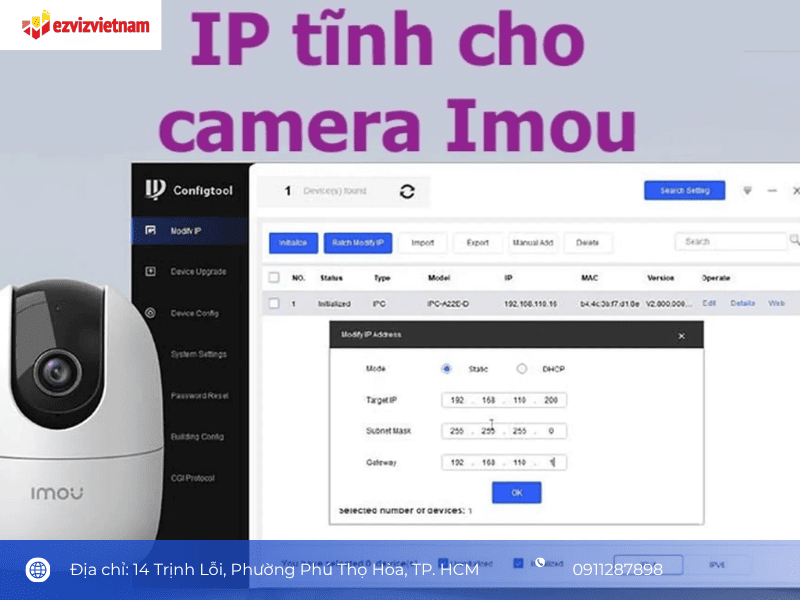
Cách 1: Cài đặt IP tĩnh camera Ezviz bằng điện thoại (Dùng Hik-Connect)
Phương pháp này rất tiện lợi vì bạn có thể thao tác trực tiếp trên smartphone mà không cần mở máy tính. Do camera Ezviz chung nền tảng với Hikvision, bạn hoàn toàn có thể dùng ứng dụng Hik-Connect để cấu hình.
Bước 1: Tải ứng dụng Hik-Connect
- Vào App Store (iOS) hoặc tải file APK/nền tảng Android cho ứng dụng Hik-Connect.
- Cài đặt ứng dụng. Bạn có thể đăng nhập tài khoản hoặc chọn chế độ Truy cập khách (Visitor Mode) để thao tác nhanh.
Bước 2: Tìm thiết bị trực tuyến (Online Devices)
- Kết nối điện thoại vào cùng mạng Wi-Fi với camera Ezviz. (Lưu ý: Bắt buộc cùng dải mạng thì ứng dụng mới quét ra camera).
- Mở Hik-Connect, nhấn vào biểu tượng dấu “+” ở góc trên bên phải màn hình.
- Chọn mục Thiết bị Online (Online Devices).
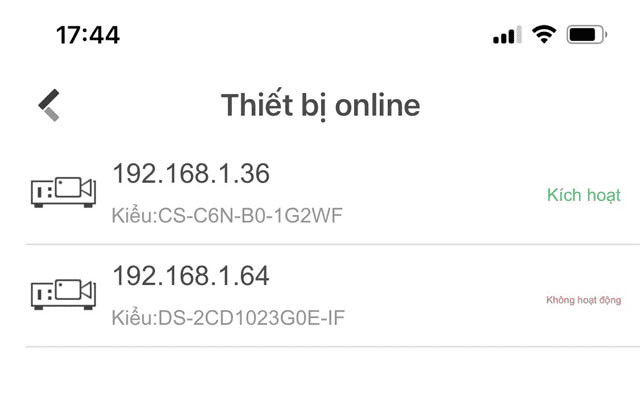
Bước 3: Chọn camera Ezviz cần đổi IP
- Ứng dụng sẽ quét toàn bộ thiết bị Hikvision/Ezviz trong mạng nội bộ.
- Màn hình sẽ hiển thị dải IP (dạng 192.168.x.x) kèm model camera Ezviz của bạn. Nhấn chọn vào camera cần thiết lập.
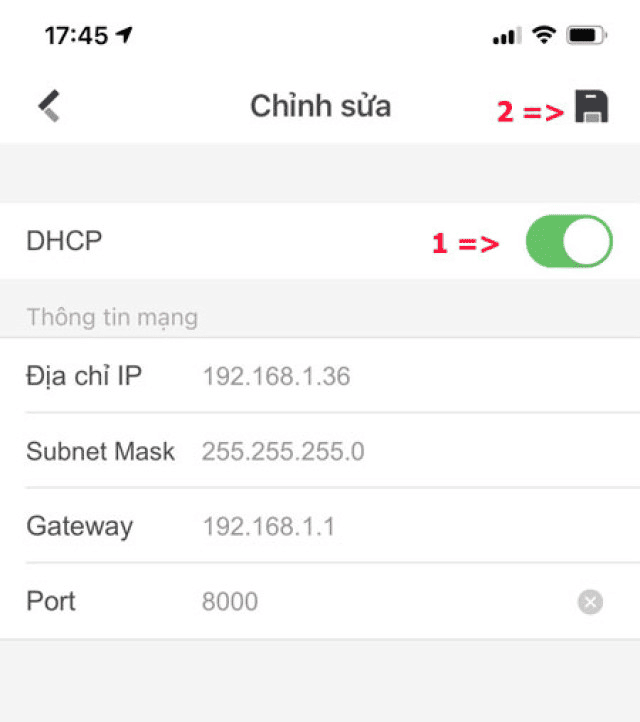
Bước 4: Tắt DHCP và đổi địa chỉ IP
- Tại giao diện cài đặt mạng, bạn sẽ thấy mục DHCP đang bật (màu xanh).
- Gạt tắt công tắc DHCP để vô hiệu hóa tính năng tự động nhận IP.
- Tại ô IP Address, bạn nhập địa chỉ IP tĩnh mong muốn (ví dụ: 192.168.1.200 – chú ý chọn số đuôi lớn để không bị trùng với điện thoại, máy tính khác).
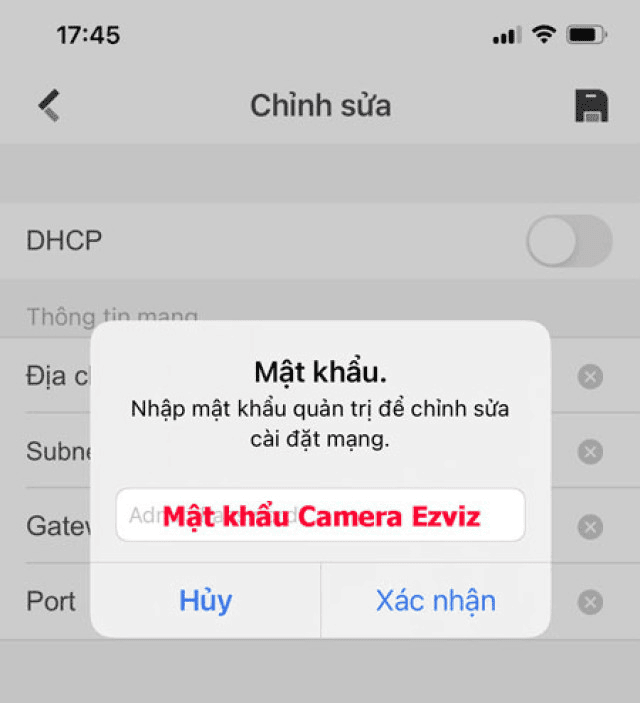
Bước 5: Nhập mã xác thực (Verification Code) và lưu lại
- Nhập mật khẩu thiết bị: Đây chính là Mã xác thực (Verification Code) gồm 6 ký tự chữ in hoa in ở tem nhãn dưới đáy/sau lưng camera Ezviz.
- Nhấn Lưu (Save). Camera sẽ khởi động lưu cấu hình, quá trình gán IP tĩnh hoàn tất.
Cách 2: Đặt IP tĩnh camera Ezviz bằng máy tính (Dùng SADP Tool)
SADP Tool là phần mềm chuyên dụng của Hikvision/Ezviz giúp quét, kích hoạt và cấu hình địa chỉ IP cho hàng loạt thiết bị chỉ trong vài cú click chuột.
Bước 1: Tải và cài đặt phần mềm SADP Tool
- Tải phần mềm SADP Tool phiên bản mới nhất từ trang hỗ trợ kỹ thuật của Ezviz hoặc Hikvision.
- Cài đặt phần mềm vào máy tính PC/Laptop (kết nối cùng mạng LAN/Wi-Fi với camera).
Bước 2: Quét dải IP camera Ezviz
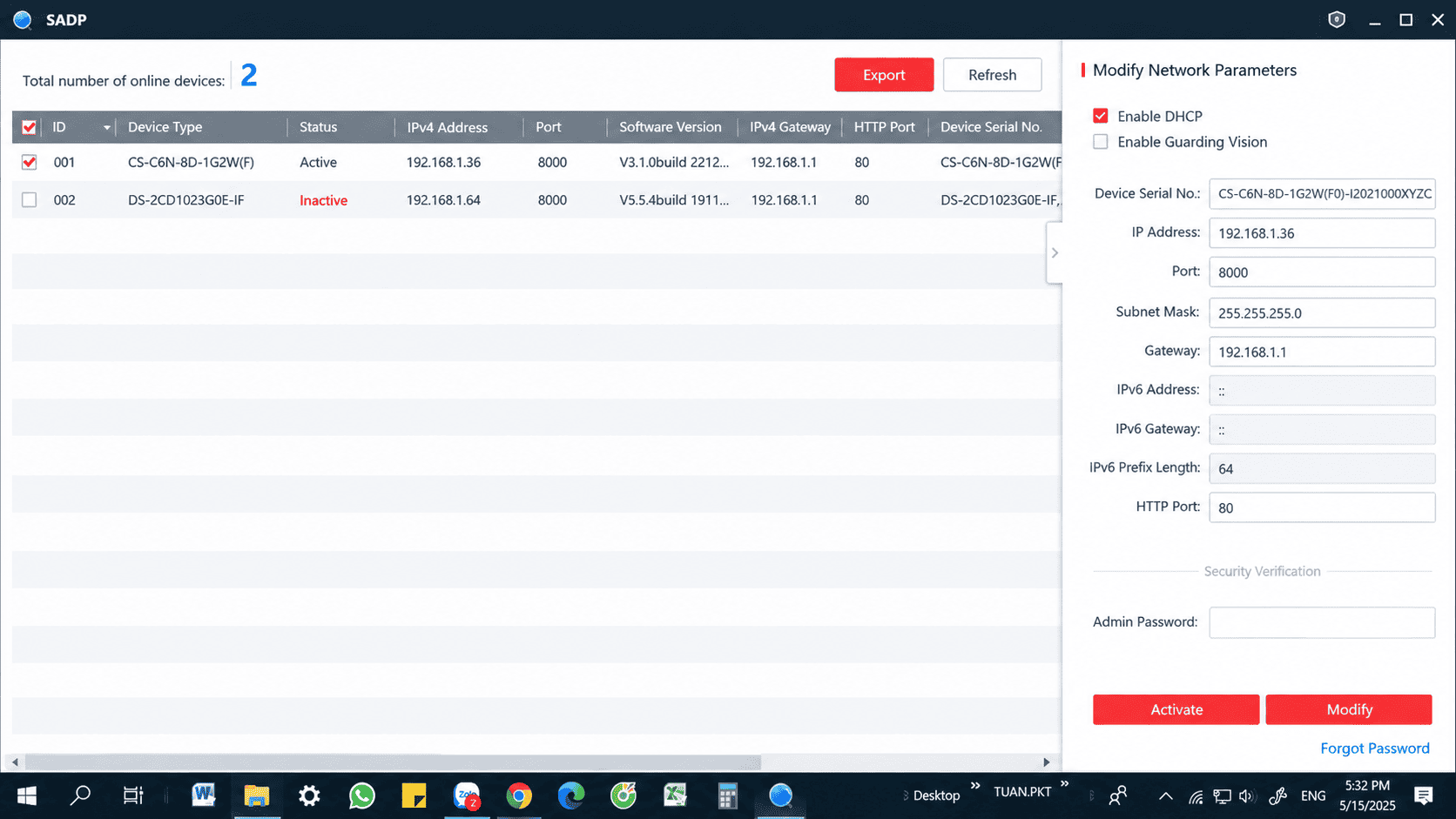
- Mở phần mềm SADP Tool lên. Danh sách tất cả các thiết bị Ezviz đang hoạt động sẽ tự động hiển thị.
- Nếu chưa thấy camera, bạn bấm nút Refresh ở góc trên cùng bên phải để quét lại.
Bước 3: Chọn thiết bị cần gán IP tĩnh
- Nhìn vào cột Device Type hoặc IPv4 Address, tích chọn vào ô vuông đầu dòng của camera Ezviz cần đổi.
- Thông tin cấu hình chi tiết mạng của camera sẽ xuất hiện ở bảng bên tay phải.
Bước 4: Bỏ tích chọn DHCP
- Tại khung bên phải (Modify Network Parameters), bạn tìm dòng Enable DHCP và bỏ tích chọn ở ô này.
- Chỉnh sửa địa chỉ IP tại mục IPv4 Address theo dải IP mong muốn của hệ thống.
Bước 5: Nhập mật khẩu để xác nhận (Modify)
- Tại mục Admin Password (ở góc dưới cùng bên phải): Nhập Verification Code (mã gồm 6 chữ in hoa dưới đáy camera).
- Nhấn nút Modify để hoàn tất. Khi có thông báo “Parameters modification completed”, camera đã nhận IP tĩnh thành công.
Nếu cần hiểu thêm về cách các thông số mạng và luồng dữ liệu ảnh hưởng đến hệ thống camera, có thể tham khảo bitrate camera và các thông số cần hiểu khi quản lý hệ thống. Nội dung này hữu ích khi người quản trị muốn nhìn toàn bộ hệ thống thay vì chỉ xử lý riêng một địa chỉ IP.
Hai cách giữ IP ổn định cho camera EZVIZ: IP tĩnh và DHCP reservation
Không phải trường hợp nào muốn camera EZVIZ có cùng một địa chỉ IP cũng phải nhập IP thủ công trên camera. Có hai hướng thường được cân nhắc: cấu hình địa chỉ cố định ở thiết bị hoặc thiết lập DHCP reservation trên router. Hai cách đều hướng tới việc giữ camera nhận cùng một địa chỉ, nhưng cách quản lý khác nhau.
IP tĩnh thủ công trên thiết bị
Với cách này, người quản trị nhập các thông số như IP, subnet mask và gateway vào phần cấu hình mạng được thiết bị hỗ trợ. Camera sẽ sử dụng bộ thông số đó thay vì chờ router cấp địa chỉ động.
Đối với đặt ip tĩnh camera ezviz, Ưu điểm là địa chỉ được xác định trực tiếp trong cấu hình của thiết bị. Tuy nhiên, người quản trị phải tự theo dõi quy hoạch IP. Nếu sau này đổi router và router sử dụng dải mạng khác, bộ thông số cũ có thể không còn phù hợp.
DHCP reservation trên router
DHCP reservation cho phép router ghi nhớ thiết bị dựa trên thông tin nhận diện mạng và cấp lại một địa chỉ đã định trước. Camera vẫn sử dụng cơ chế DHCP, trong khi người quản trị kiểm soát địa chỉ từ router.
Cách này có thể thuận tiện khi hệ thống có nhiều thiết bị vì thông tin IP được tập trung tại router. Khi thay camera hoặc thay đổi cấu trúc mạng, người quản trị cũng có một nơi để rà soát các địa chỉ đã được giữ.
Chọn phương án nào trong từng tình huống?
| Tiêu chí | IP tĩnh thủ công | DHCP reservation |
|---|---|---|
| Nơi quản lý | Trên thiết bị hoặc giao diện mạng được hỗ trợ | Trên router |
| Kiểm soát địa chỉ | Người quản trị nhập trực tiếp | Router cấp địa chỉ đã giữ |
| Quản lý nhiều thiết bị | Cần ghi chép cẩn thận | Dễ tập trung danh sách trên router |
| Khi đổi router | Có thể phải kiểm tra lại cấu hình | Cần thiết lập lại reservation trên router mới |
Với mạng gia đình ít thiết bị, điều quan trọng không phải chọn cách phức tạp hơn mà là bảo đảm địa chỉ được quản lý nhất quán. Với hệ thống có nhiều camera, nên quy hoạch trước các dải địa chỉ, ghi nhận thiết bị và tránh để vùng DHCP chồng lấn với vùng dành cho địa chỉ cố định.
Trong thực tế dùng đặt ip tĩnh camera ezviz, Ví dụ, nếu router dùng 192.168.1.1 làm gateway và DHCP cấp từ 192.168.1.100 đến 192.168.1.200, người quản trị có thể dành một vùng khác cho thiết bị cần địa chỉ cố định theo quy hoạch mạng. Con số cụ thể phải dựa trên cấu hình thực tế của router, không nên sao chép nguyên mẫu này cho mọi hệ thống.
Trước khi chuyển sang bước cấu hình, hãy kiểm tra đủ ba điểm: camera đang online, thông số mạng hiện tại đã được ghi lại và địa chỉ dự kiến không trùng với thiết bị khác. Nếu thiếu một trong ba điều kiện này, nên dừng ở bước kiểm tra thay vì đổi IP ngay.
Nếu đã kiểm tra các thông số nhưng camera vẫn mất kết nối hoặc cần kiểm tra trực tiếp tại công trình, có thể tham khảo các lựa chọn sửa camera giám sát tại Hồ Chí Minh để có thêm cơ sở xử lý.
Đặt IP tĩnh camera EZVIZ nên được thực hiện theo quy trình thay vì chỉ nhập một địa chỉ IP mới. Hãy bắt đầu bằng việc xác định IP hiện tại, subnet mask, gateway và vùng DHCP; sau đó chọn địa chỉ không xung đột, cấu hình theo đúng khả năng của model và kiểm tra lại camera sau khi lưu.
Câu hỏi thường gặp
Có bắt buộc phải đặt IP tĩnh camera EZVIZ không?
Không phải mọi camera EZVIZ đều bắt buộc dùng IP tĩnh. Nếu camera vẫn hoạt động ổn định và router có thể duy trì địa chỉ bằng DHCP reservation, người quản trị có thể không cần nhập IP thủ công.
IP tĩnh của camera EZVIZ có phải là IP WiFi hay IP công cộng không?
IP tĩnh được đề cập trong hướng dẫn này là địa chỉ IP LAN của camera trong mạng nội bộ. Nó không phải tên Wi-Fi và cũng không đồng nghĩa với IP công cộng của đường truyền Internet.
Nên đặt IP tĩnh trên camera EZVIZ hay giữ IP bằng DHCP reservation?
Hai phương án có cách quản lý khác nhau. IP thủ công yêu cầu người quản trị kiểm soát chính xác địa chỉ, subnet và gateway; DHCP reservation để router duy trì địa chỉ đã gán cho thiết bị. Có thể chọn dựa trên khả năng hỗ trợ của model và cách quản trị mạng hiện tại.
Làm sao biết IP mới của camera EZVIZ có bị trùng với thiết bị khác không?
Hãy kiểm tra danh sách client trên router trước và sau khi cấu hình. Nếu cùng một địa chỉ xuất hiện ở nhiều thiết bị hoặc camera hoạt động chập chờn sau khi đổi IP, cần rà soát khả năng xung đột và điều chỉnh quy hoạch địa chỉ.
Vì sao camera EZVIZ mất kết nối sau khi đổi sang IP tĩnh?
Các nguyên nhân thường cần kiểm tra gồm IP không cùng dải mạng, subnet mask hoặc gateway sai, IP bị thiết bị khác sử dụng, router đã đổi dải LAN hoặc cấu hình mới chưa được áp dụng đúng. Nên kiểm tra từng yếu tố theo thứ tự thay vì reset camera ngay.
Đặt IP tĩnh cho nhiều camera EZVIZ cần lưu ý gì để tránh trùng địa chỉ?
Nên lập danh sách camera theo vị trí, model, IP và thông tin nhận diện thiết bị; đồng thời xác định rõ vùng DHCP trước khi phân bổ địa chỉ. Mỗi camera phải có một địa chỉ riêng và quy hoạch cần được cập nhật khi bổ sung hoặc thay thế thiết bị.
Camera EZVIZ chính hãng — tư vấn đúng nhu cầu, báo giá nhanh
Nhận tư vấn và báo giá
Để lại số điện thoại, kỹ thuật viên gọi lại tư vấn đúng nhu cầu.