



Chưa có sản phẩm trong giỏ hàng.
Tin kỹ thuật
Camera Ezviz bị ngược hình: Nguyên nhân và 8 cách khắc phục dứt điểm trong 5 phút
Bạn mở điện thoại lên xem thì hình ảnh của camera EZVIZ bị lộn ngược 180 độ, xoay đầu xuống đất hoặc điều khiển xoay trái phải sai hướng? Đây là lỗi thường gặp sau khi treo trần, đảo vị trí lắp đặt, hoặc thay đổi cài đặt hiển thị. Bài viết này giúp bạn xử lý triệt để tình trạng camera Ezviz bị ngược hình trên mọi dòng phổ biến như C6N, C6W, H8c, C8W, C3N, C3W, BC1C, EB3 và cả dòng quay quét.
Dấu hiệu và nguyên nhân khiến camera Ezviz bị ngược hình
- Treo trần, đảo ngược thân máy khiến khung hình bị xoay 180 độ.
- Chế độ hiển thị đang bật Lật hình ảnh, Flip, Rotate 180° hoặc Treo trần không phù hợp.
- Cập nhật firmware nửa chừng gây sai lệch cấu hình hiển thị.
- Gắn sai chân đế, camera PTZ bị lệch chuẩn định hướng.
- Truy cập qua các nền tảng khác nhau (app, NVR/VMS) có thiết lập hiển thị riêng.
- Lỗi phần mềm tạm thời sau khi mất điện, khởi động lại, đổi mạng.
Khắc phục nhanh trong ứng dụng EZVIZ (điện thoại)
Bước 1: Mở ứng dụng và chọn đúng thiết bị
Mở app EZVIZ trên iPhone/Android, đăng nhập tài khoản, chọn đúng camera đang bị ngược hình trong danh sách thiết bị. Đảm bảo camera đang online và tín hiệu mạng ổn định để thấy thay đổi theo thời gian thực.
Bước 2: Vào Cài đặt hình ảnh của camera
Chạm biểu tượng bánh răng trên giao diện xem trực tiếp. Tại đây, tìm mục Cài đặt hình ảnh, Hình ảnh/Video, Hiển thị hoặc Installation Mode tùy model và phiên bản ứng dụng.
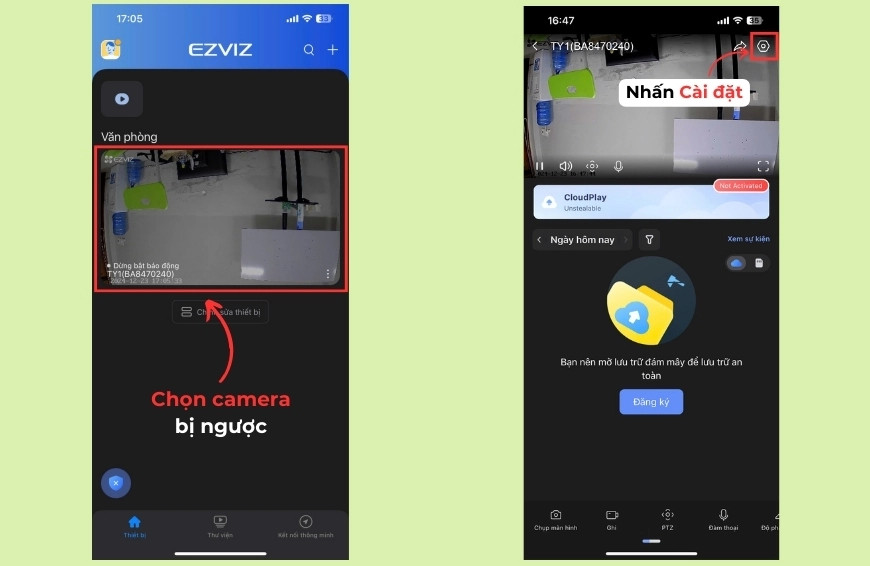 Mở cài đặt thiết bị trong app EZVIZ để chỉnh xoay 180 độ hình ảnh
Bước 3: Bật chế độ Lật hình/Rotate 180° hoặc Treo trần
Kích hoạt một trong các tùy chọn sau (tên có thể khác nhau theo mẫu camera):
- Lật hình ảnh, Flip, Image Rotation, Rotate 180°
- Chế độ treo trần/ceiling mount
- Installation Mode: Ceiling/Wall/Table
Sau khi bật/tắt, xem lại khung hình có về đúng chiều không. Nếu vẫn lệch, thử hoán đổi sang tùy chọn còn lại hoặc kết hợp Flip và Mirror (đảo gương) khi khuôn hình ngang bị gương.
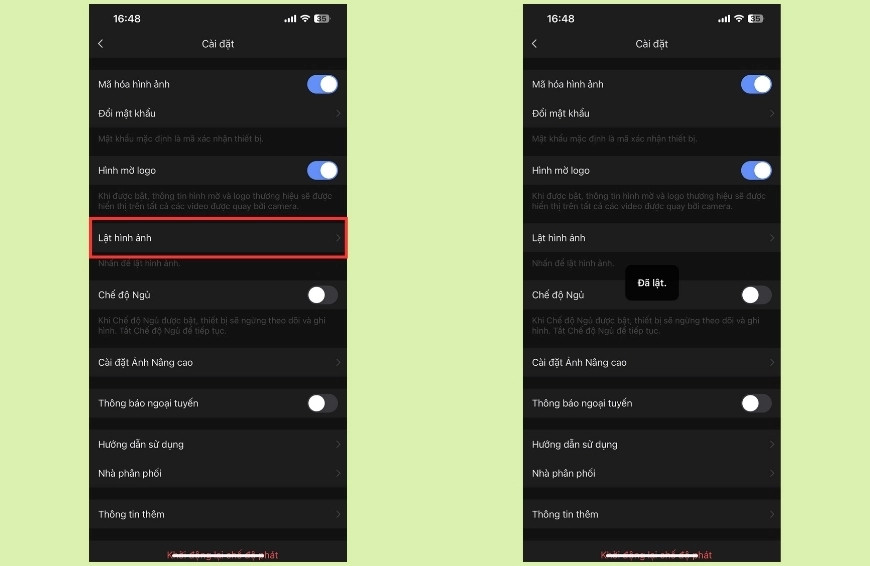 Bật chế độ Lật hình ảnh/Treo trần khắc phục hình ảnh lộn ngược của camera EZVIZ
Bước 4: Kiểm tra điều khiển quay quét (với camera PTZ)
Với các mẫu quay quét như C6N, C8W, H8c, khi đã lật hình, bạn kiểm tra lại bàn điều khiển. Nếu vuốt trái mà camera quay phải, hãy vào Cài đặt PTZ hoặc Điều khiển xoay để bật hướng điều khiển thích ứng sau khi treo trần.
Điều chỉnh lắp đặt và phần cứng
- Kiểm tra hướng logo hoặc mũi tên định hướng trên thân camera. Khi treo trần, mặt ống kính vẫn phải đúng trục dọc.
- Cố định chắc chân đế để camera không tự xoay lệch theo thời gian.
- Với thân trụ ngoài trời (C3N, C3W), đảm bảo giá đỡ được siết đều hai bên, không bị xoay rơi lệch.
- Với camera gắn tường, ưu tiên dùng bệ đỡ xoay để tối ưu góc nhìn mà không cần lật hình quá nhiều.
Cập nhật firmware, khởi động lại và reset khi cần
-
Cập nhật firmware: Mở Cài đặt > Thông tin thiết bị > Cập nhật firmware. Bản firmware mới thường sửa lỗi hiển thị, cải thiện ổn định và tương thích tên mục hiển thị giữa các thiết bị.
-
Khởi động lại: Tắt nguồn camera 1–2 phút rồi bật lại. Vào app kiểm tra khung hình.
-
Đặt lại cài đặt hiển thị: Trong mục hình ảnh, đưa về mặc định rồi thiết lập lại Lật hình/Treo trần.
-
Reset khi bất khả kháng: Nhấn giữ nút Reset theo hướng dẫn model, cài đặt lại từ đầu. Sao lưu thông số Wi-Fi, vùng phát hiện chuyển động trước khi reset.
Sửa các lỗi liên quan thường gặp
- Hình đúng chiều nhưng bị gương trái-phải: Bật/tắt Mirror hoặc Đảo gương trong mục hiển thị.
- Xem qua NVR hoặc phần mềm bên thứ ba bị ngược: Kiểm tra thiết lập Flip/Mirror ngay trên NVR/VMS vì mỗi nền tảng lưu cấu hình riêng.
- Sau treo trần, theo dõi bị chéo góc: Nới nhẹ chân đế, chỉnh thăng bằng rồi siết lại. Ưu tiên dùng thước cân hoặc lưới căn thẳng trong app.
- Ban đêm khung hình lóa/đen sau khi lật: Kiểm tra nắp IR, vị trí đèn hồng ngoại không bị che mép trần; bật Chế độ ban đêm thông minh nếu hỗ trợ.
- Điều khiển PTZ đảo hướng: Bật tùy chọn Reverse/Adapt for Ceiling trong phần Điều khiển PTZ (nếu có).
Lộ trình xử lý nhanh khi camera Ezviz bị ngược hình
- Bước 1: Xem lại hướng lắp đặt thực tế (đặt bàn/treo tường/treo trần).
- Bước 2: App EZVIZ > Cài đặt > Hình ảnh/Hiển thị > Lật hình/Rotate 180° hoặc Chế độ treo trần.
- Bước 3: Với PTZ, hiệu chỉnh hướng điều khiển sau khi lật hình.
- Bước 4: Cập nhật firmware, khởi động lại thiết bị.
- Bước 5: Kiểm tra xem qua NVR/phần mềm khác có cấu hình riêng hay không.
- Bước 6: Reset khi tất cả phương án trên không hiệu quả.
Mẹo lắp đặt để không còn ngược hình
- Xác định trước vị trí lắp đặt: đặt bàn, treo tường, treo trần và chọn chế độ tương ứng ngay trong app.
- Dùng giá đỡ chính hãng phù hợp bề mặt lắp đặt để điều chỉnh góc linh hoạt.
- Định tuyến cáp gọn gàng, tránh kéo xoay thân camera khi bảo trì.
- Ghi chú cấu hình hiển thị hiện tại để khôi phục nhanh khi cần.
Câu hỏi thường gặp về camera Ezviz bị ngược hình
- Tại sao đã bật Lật hình mà vẫn ngược? Có thể bạn cần đổi sang Chế độ treo trần (Installation Mode) hoặc kết hợp Flip và Mirror.
- Tại sao PTZ xoay ngược hướng vuốt tay? Sau khi treo trần, hãy bật tùy chọn đảo hướng điều khiển PTZ/Adapt for Ceiling.
- Tại sao xem trên điện thoại đúng, nhưng trên đầu ghi/NVR thì ngược? Mỗi nền tảng lưu cấu hình riêng, hãy bật lật hình trực tiếp trên NVR.
- Có cần cập nhật firmware để sửa lỗi ngược hình? Nên cập nhật vì firmware mới thường đồng bộ tên mục hiển thị và sửa lỗi hiếm gặp.
- Làm sao biết tên mục đúng trên từng model? Một số tên thường gặp: Image Rotation, Flip, Rotate 180°, Mirror, Display Mode, Installation Mode (Ceiling/Wall/Table).
- Lật hình có làm giảm chất lượng video? Không đáng kể. Đây là xử lý hiển thị, chất lượng và bitrate không bị ảnh hưởng rõ rệt.
- Có thể chỉnh trên máy tính? Với EZVIZ Studio/Client, vào cài đặt hình ảnh của thiết bị và bật Flip/Mirror tương tự app.
Kết luận
Để sửa lỗi camera Ezviz bị ngược hình, bạn chỉ cần xác định đúng kiểu lắp đặt, bật Lật hình hoặc Chế độ treo trần trong app, kiểm tra điều khiển PTZ và cập nhật firmware khi cần. Thực hiện theo từng bước ở trên, hình ảnh sẽ về đúng chiều trong vài phút. Nếu vẫn gặp khó khăn, hãy liên hệ nhà phân phối EZVIZ VIỆT NAM để được hỗ trợ kỹ thuật chi tiết cho đúng model bạn đang sử dụng.