



Chưa có sản phẩm trong giỏ hàng.
Tin kỹ thuật
Cài Đặt Múi Giờ Cho Camera Ezviz: Hướng Dẫn Chi Tiết Và Cách Khắc Phục Lỗi
Khi sử dụng camera an ninh, một trong những vấn đề dễ gặp phải là sai lệch về thời gian hiển thị trên video ghi lại. Điều này có thể ảnh hưởng nghiêm trọng đến việc trích xuất dữ liệu khi cần thiết, đặc biệt khi bạn cần phối hợp với các cơ quan chức năng. Một trong những nguyên nhân chính gây ra hiện tượng này là việc cài đặt múi giờ cho camera Ezviz không chính xác. Trong bài viết này, chúng tôi sẽ hướng dẫn bạn cách khắc phục và điều chỉnh múi giờ cho camera Ezviz một cách chi tiết và dễ dàng.
1. Nguyên Nhân Camera Ezviz Bị Sai Múi Giờ
Nếu thời gian hiển thị trên video không khớp với thực tế, dù camera vẫn hoạt động bình thường, có thể là do một số nguyên nhân sau đây:
1.1. Mất Nguồn Điện
Khi camera mất nguồn điện hoặc khởi động lại, cài đặt múi giờ có thể bị reset về mặc định, dẫn đến sai giờ.
1.2. Không Tự Động Cập Nhật Thời Gian
Camera Ezviz có tính năng tự động cập nhật múi giờ giống như các thiết bị điện tử khác. Tuy nhiên, nếu tính năng này bị tắt hoặc gặp lỗi, camera sẽ không cập nhật múi giờ chính xác.
1.3. Cài Đặt Múi Giờ Sai
Mỗi quốc gia sử dụng múi giờ khác nhau (ví dụ, Việt Nam sử dụng GMT +7). Nếu trong quá trình cài đặt, múi giờ được chọn sai, camera sẽ không thể hiển thị thời gian chính xác.
1.4. Pin Đồng Hồ Thực (RTC) Yếu Hoặc Hỏng
Một số camera Ezviz sử dụng pin RTC để giữ thời gian khi mất điện. Nếu pin này yếu hoặc bị hỏng, thời gian sẽ sai khi camera khởi động lại.
1.5. Cập Nhật Firmware
Sau khi cập nhật firmware, một số cài đặt của camera có thể bị reset, bao gồm cả cài đặt thời gian.
1.6. Lỗi Phần Mềm
Các lỗi trong phần mềm hoặc firmware của camera cũng có thể khiến thời gian bị sai.
2. Cách Cài Đặt Múi Giờ Cho Camera Ezviz Chính Xác
Để khắc phục lỗi sai múi giờ và đảm bảo camera hoạt động chính xác, bạn có thể thực hiện các bước sau:
2.1. Reset Lại Thiết Bị
Nếu camera gặp vấn đề với múi giờ, việc reset lại thiết bị là một giải pháp đơn giản và nhanh chóng. Bạn có thể reset bằng cách ngắt kết nối nguồn điện hoặc nhấn và giữ nút reset tùy thuộc vào từng dòng camera Ezviz.
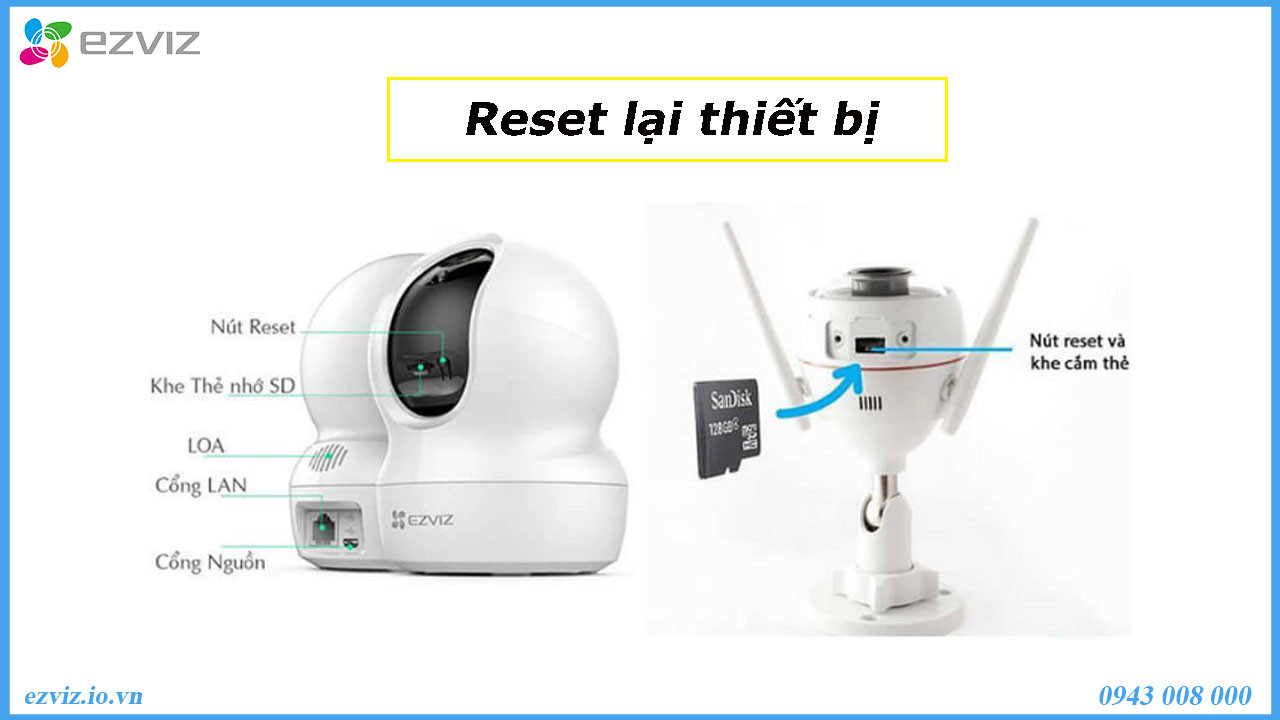 Reset Camera Ezviz
2.2. Cài Đặt Lại Ngày Giờ
Khi camera vẫn hoạt động bình thường, bạn có thể cài đặt lại múi giờ và ngày giờ theo cách thủ công. Truy cập vào menu cài đặt camera và tìm mục “Date & Time” hoặc “Time Settings”. Tiến hành điều chỉnh lại múi giờ và thời gian cho chính xác hoặc sử dụng tính năng đồng bộ hóa với thời gian hệ thống.
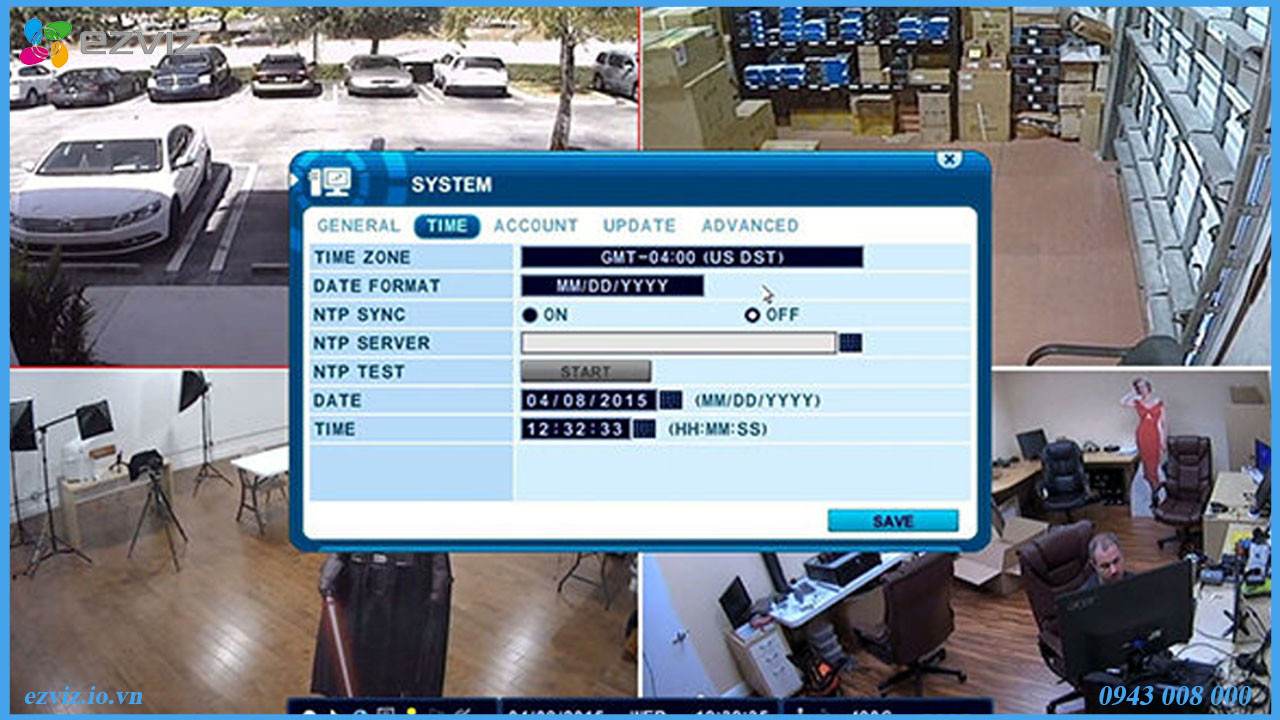 Cài Đặt Múi Giờ Camera Ezviz
2.3. Đồng Bộ Thời Gian Với Máy Chủ NTP
Một số camera Ezviz có tính năng đồng bộ hóa thời gian với máy chủ NTP (Network Time Protocol). Để sử dụng tính năng này, bạn cần tìm mục “NTP Server” trong cài đặt thời gian. Sau đó, nhập địa chỉ máy chủ NTP (ví dụ: pool.ntp.org) và kích hoạt tính năng đồng bộ tự động.
2.4. Khởi Động Lại Camera
Sau khi đã điều chỉnh múi giờ và thời gian, bạn hãy khởi động lại camera để áp dụng các thay đổi. Nếu sau khi thực hiện các bước này mà camera vẫn không khắc phục được lỗi sai giờ, bạn có thể liên hệ với bộ phận hỗ trợ kỹ thuật của nhà sản xuất hoặc đơn vị cung cấp camera để được hỗ trợ thêm.
3. Liên Hệ Sửa Chữa Camera Ezviz Khi Không Khắc Phục Được Lỗi
Nếu đã thực hiện đầy đủ các bước khắc phục nhưng lỗi sai giờ vẫn không được giải quyết, bạn có thể liên hệ với dịch vụ sửa chữa uy tín. Tại Ezviz Đà Nẵng, chúng tôi cung cấp dịch vụ sửa chữa camera Ezviz chuyên nghiệp, giúp bạn nhanh chóng khắc phục mọi sự cố.
Thông Tin Liên Hệ:
- Đại Lý Phân Phối Camera Ezviz Đà Nẵng
- Hotline: 0943 008 000
Chúng tôi cam kết mang đến cho bạn trải nghiệm sử dụng camera an ninh tốt nhất, với đội ngũ kỹ thuật viên giàu kinh nghiệm và tận tâm.