



Chưa có sản phẩm trong giỏ hàng.
Tin kỹ thuật
Cách Cài Đặt Lại Wifi Cho Camera Ezviz Khi Đổi Mật Khẩu Wifi Hoặc Wifi Mới
Khi bạn thay đổi mật khẩu wifi hoặc chuyển sang một mạng wifi mới, camera Ezviz của bạn sẽ không thể tự động kết nối lại. Để khắc phục vấn đề này, bạn cần thực hiện cài đặt lại wifi cho camera Ezviz. Bài viết dưới đây sẽ hướng dẫn chi tiết cách cài đặt lại wifi cho camera Ezviz, giúp bạn kết nối lại nhanh chóng và hiệu quả.
Cách Cài Đặt Lại Wifi Cho Camera Ezviz Khi Vẫn Đăng Nhập Được Tài Khoản
Nếu bạn vẫn có thể đăng nhập vào tài khoản Ezviz đã liên kết với camera, việc cài đặt lại wifi cho camera rất đơn giản. Bạn chỉ cần làm theo các bước sau:
Bước 1: Cấp Nguồn Cho Camera Và Reset
- Cấp nguồn cho camera Ezviz và để camera khởi động hoàn toàn.
- Sau khi camera đã bật, bạn nhấn và giữ nút Reset trên camera khoảng 20 giây để camera quay về cài đặt mặc định.
Bước 2: Mở Ứng Dụng Ezviz Trên Điện Thoại
- Mở ứng dụng Ezviz trên điện thoại và vào Menu chính.
- Nhấn vào biểu tượng Cài đặt Camera (hình răng cưa) để truy cập vào phần cài đặt.
Bước 3: Cấu Hình Wifi Cho Camera
-
Trong phần cài đặt camera, chọn Cấu hình Wifi để bắt đầu quá trình kết nối lại mạng wifi cho camera.
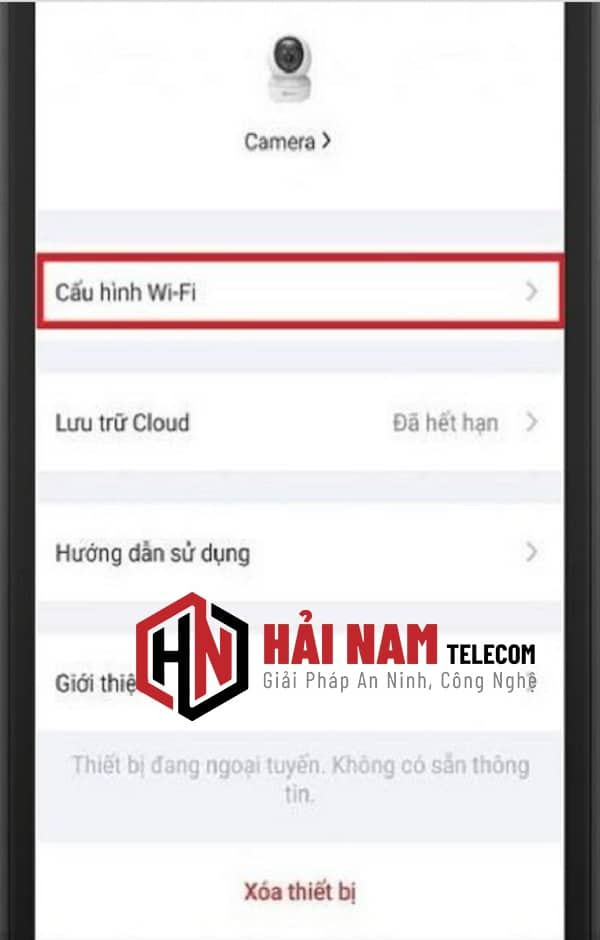 Chọn cấu hình wifi
Hướng dẫn chọn cấu hình wifi trên ứng dụng Ezviz.
Bước 4: Kiểm Tra Đèn Báo Trên Camera
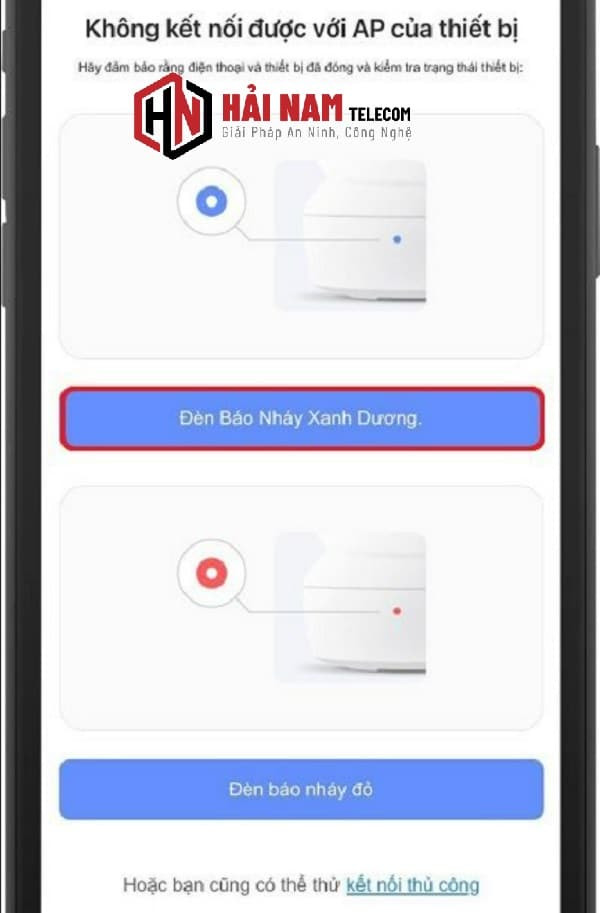
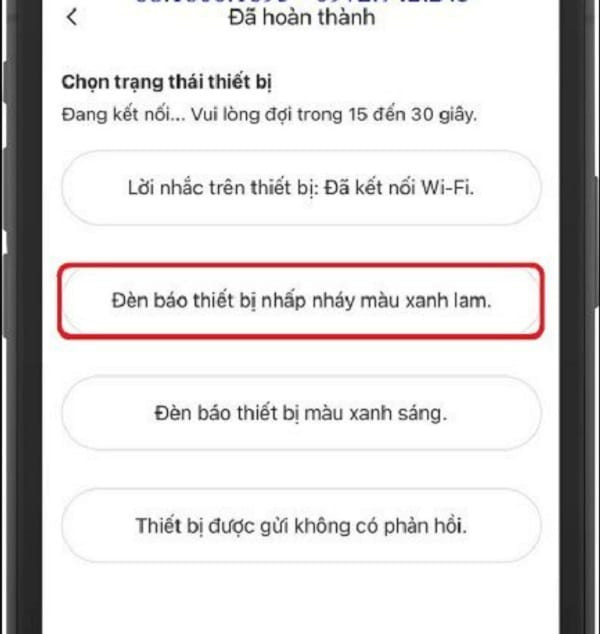
- Đảm bảo rằng đèn báo của camera đang nhấp nháy xanh, sau đó nhấn Tiếp theo.
Bước 5: Chọn WiFi Và Nhập Mật Khẩu
-
Chọn mạng wifi mà bạn muốn kết nối lại cho camera và nhập mật khẩu chính xác của mạng đó. Sau khi nhập mật khẩu, nhấn Kế tiếp.
 Nhập mật khẩu wifi
Chọn wifi và nhập mật khẩu để kết nối.
Bước 6: Nhập Mã Xác Thực
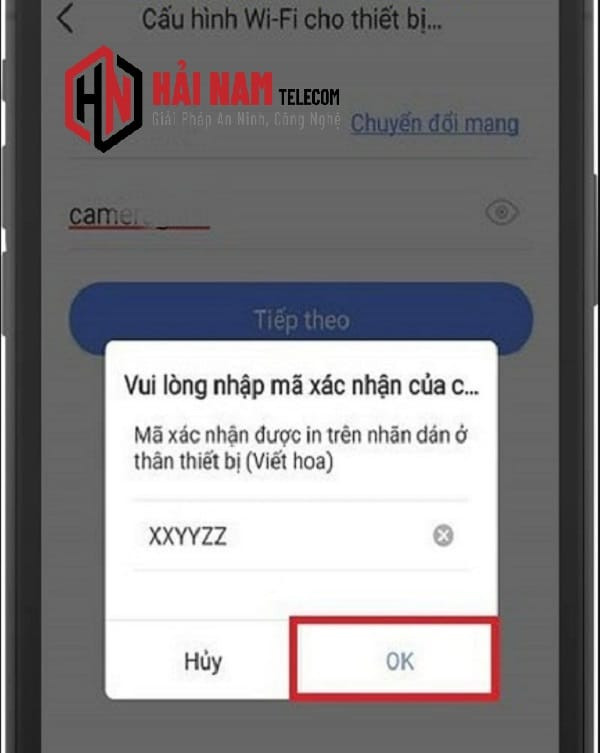
- Camera sẽ yêu cầu nhập mã xác thực. Mã này có thể được tìm thấy dưới dạng một chuỗi ký tự 6 chữ cái in hoa ở phía dưới mã QR trên đế camera. Nhập mã và nhấn OK.
Bước 7: Kết Nối Và Hoàn Tất Cài Đặt
-
Sau khi cài đặt hoàn tất, hệ thống sẽ hiển thị thông báo Đã hoàn thành. Bạn chỉ cần đăng nhập lại vào ứng dụng Ezviz để kết nối với camera đã thay đổi mạng wifi.
 Đã hoàn thành kết nối
Thông báo hoàn tất cài đặt kết nối wifi cho camera Ezviz.
Cách Cài Đặt Lại Wifi Cho Camera Ezviz Khi Không Thể Đăng Nhập Vào Tài Khoản
Trong trường hợp bạn không thể đăng nhập vào tài khoản Ezviz trước đó, bạn sẽ cần phải sử dụng chế độ AP Mode để cài đặt lại wifi cho camera. Dưới đây là các bước thực hiện:
Bước 1: Đăng Nhập Vào Ứng Dụng Ezviz
- Mở ứng dụng Ezviz và vào giao diện chính. Nhấn vào biểu tượng Quản lý phần mềm (hình người).
Bước 2: Cài Đặt Chế Độ AP
-
Chọn Cài đặt chung và sau đó chọn Cấu hình chế độ AP.
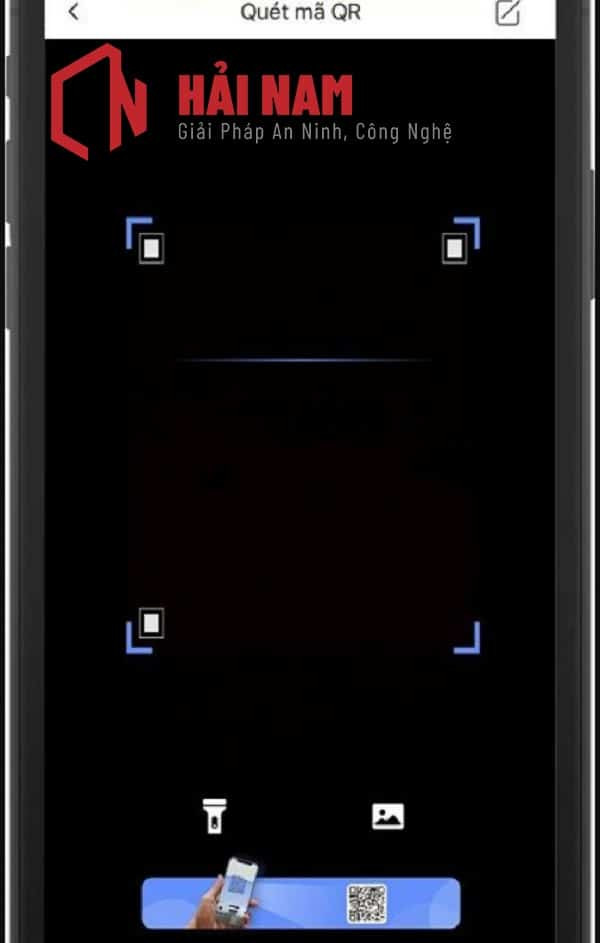 Chọn cấu hình chế độ AP
Bước 3: Quét Mã QR Trên Camera
- Sử dụng điện thoại để quét mã QR trên camera Ezviz để tiến hành kết nối.
Bước 4: Reset Camera Và Đảm Bảo Đèn Nhấp Nháy Xanh
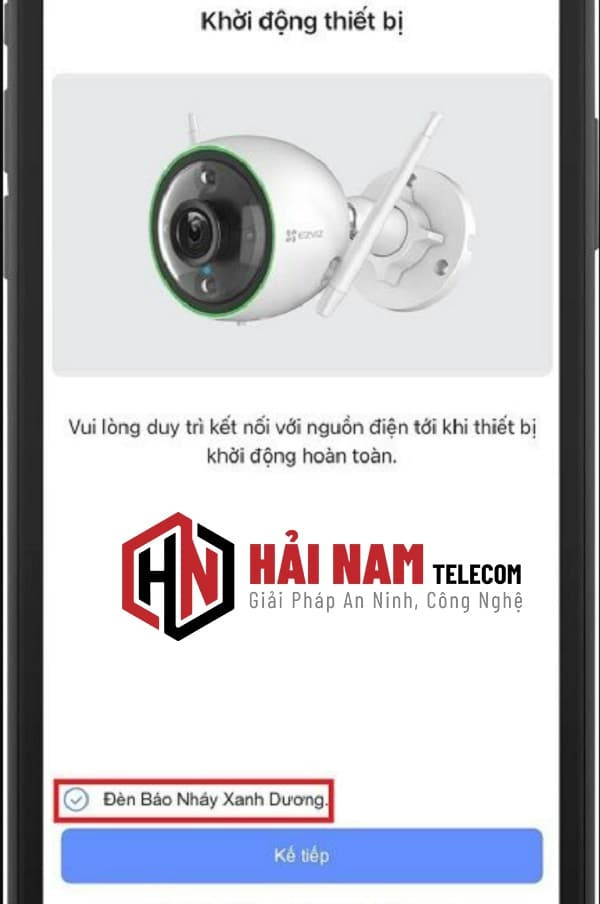
- Tiến hành Reset lại thiết bị và chắc chắn rằng đèn báo của camera nhấp nháy xanh. Sau đó nhấn Kế tiếp.
Bước 5: Kết Nối Wifi
-
Chọn mạng wifi mà bạn muốn kết nối và nhập mật khẩu. Sau khi nhập xong, nhấn Kế tiếp.
 Chọn wifi và nhập mật khẩu
Bước 6: Hoàn Tất Cài Đặt
-
Sau khi hoàn tất các bước, hệ thống sẽ hiển thị thông báo Cấu hình thành công. Lúc này, camera của bạn đã được cài đặt lại và kết nối thành công với mạng wifi mới.
 Cấu hình thành công
Kết Luận
Việc cài đặt lại wifi cho camera Ezviz khi thay đổi mật khẩu hoặc mạng wifi không quá khó khăn nếu bạn thực hiện đúng các bước hướng dẫn. Nếu gặp khó khăn trong quá trình cài đặt, đừng ngần ngại liên hệ với các chuyên gia hỗ trợ của chúng tôi để được tư vấn và giải đáp mọi thắc mắc.