



Chưa có sản phẩm trong giỏ hàng.
Tin kỹ thuật
Cách kết nối 2 camera EZVIZ vào cùng ứng dụng trên điện thoại
Kết nối 2 camera EZVIZ vào cùng một điện thoại giúp bạn giám sát đồng thời nhiều khu vực, nhận cảnh báo tức thì và quản lý tập trung ngay trong ứng dụng EZVIZ. Bài viết này hướng dẫn chi tiết từng bước, kèm mẹo tối ưu Wi-Fi, xử lý lỗi thường gặp và cách xem hai camera cùng lúc để hệ thống hoạt động ổn định, mượt mà.
1. Điều kiện và chuẩn bị trước khi kết nối 2 camera EZVIZ
Để quá trình cài đặt diễn ra suôn sẻ, hãy đảm bảo cả hai camera đều có nguồn điện ổn định và ở trong vùng phủ sóng Wi-Fi tốt. Phần lớn camera EZVIZ kết nối qua băng tần 2.4GHz; nếu router đang gộp SSID 2.4GHz và 5GHz, bạn nên tách tên mạng hoặc tạm tắt 5GHz khi thêm thiết bị. Ứng dụng EZVIZ trên điện thoại cũng cần được cập nhật lên phiên bản mới nhất để tương thích với thiết bị và tránh lỗi phát sinh.
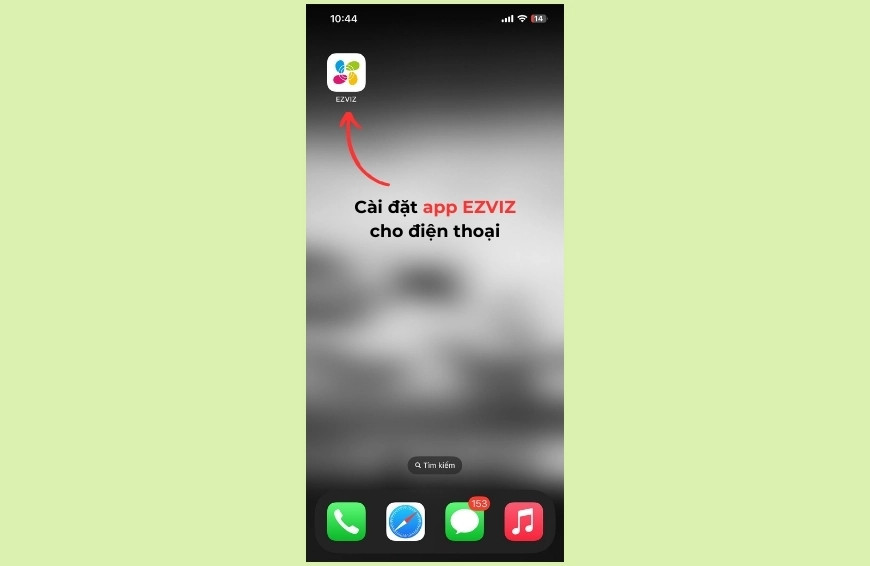 Tải ứng dụng EZVIZ về điện thoại để kết nối 2 camera
2. Cách kết nối 2 camera EZVIZ vào cùng một điện thoại
Quy trình dưới đây áp dụng cho hầu hết các mẫu camera EZVIZ. Nếu bạn đã có sẵn camera thứ nhất trong tài khoản, chỉ cần thêm camera thứ hai theo các bước tương tự.
Bước 1: Đăng nhập ứng dụng EZVIZ
Mở ứng dụng EZVIZ, đăng nhập bằng tài khoản của bạn và kiểm tra camera thứ nhất đã hoạt động bình thường. Việc này giúp xác nhận tài khoản và hạ tầng mạng đang ổn định trước khi thêm thiết bị thứ hai.
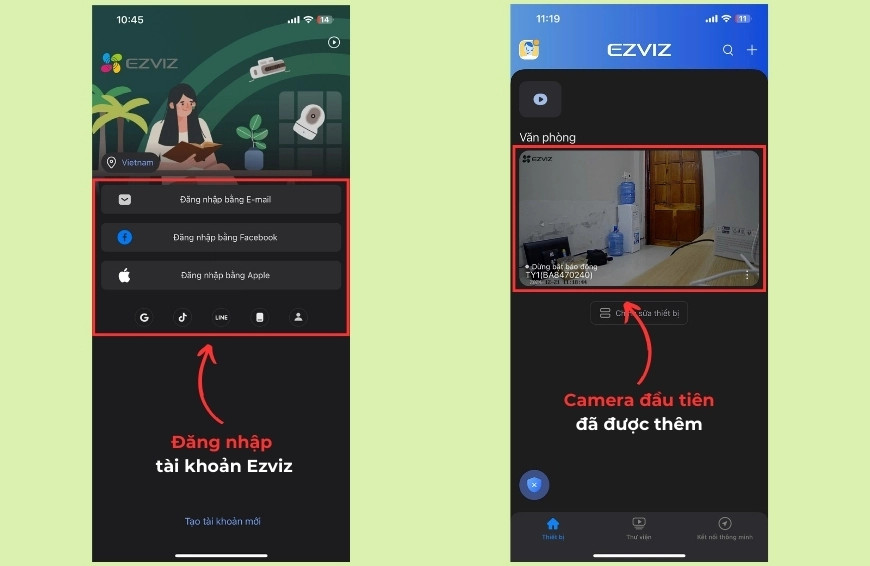 Màn hình đăng nhập ứng dụng EZVIZ trước khi thêm camera thứ 2
Bước 2: Thêm camera thứ 2 trong ứng dụng
Tại màn hình chính, chạm biểu tượng dấu cộng ở góc trên bên phải, chọn Thêm thiết bị. Ứng dụng sẽ hướng dẫn bạn theo dạng từng bước để nhận diện model, chuẩn bị kết nối và ghép đôi camera thứ hai vào cùng tài khoản EZVIZ.
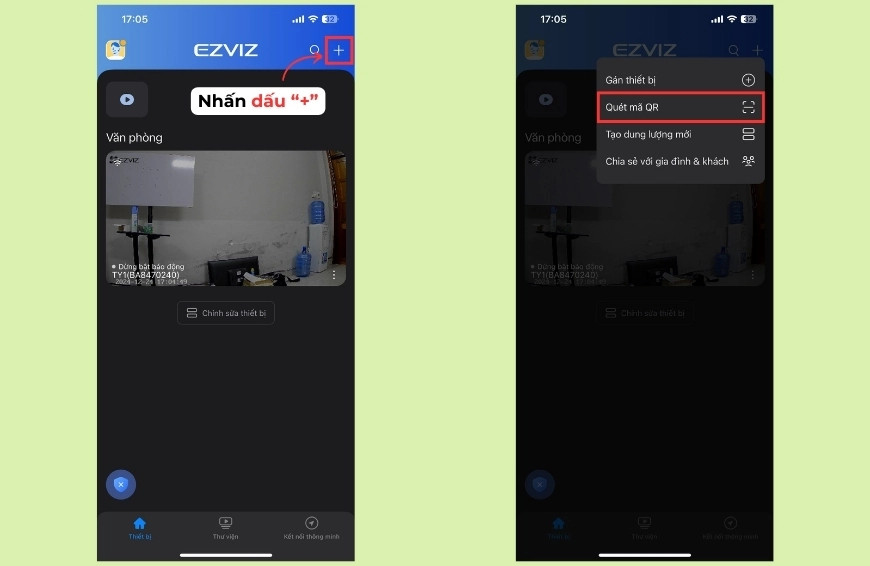 Thêm thiết bị mới trong ứng dụng EZVIZ để kết nối camera thứ hai
Bước 3: Quét mã QR hoặc nhập SN của camera
Lật mặt dưới/thân camera hoặc vỏ hộp để tìm mã QR, sau đó dùng ứng dụng EZVIZ quét mã này. Nếu tem mã QR bị mờ hoặc thất lạc, bạn có thể nhập thủ công số SN (serial number) in trên nhãn thiết bị để tiếp tục cài đặt.
 Quét mã QR trên thân camera EZVIZ khi kết nối thiết bị thứ 2
Bước 4: Kết nối camera với Wi-Fi 2.4GHz
Khi được yêu cầu, hãy chọn mạng Wi‑Fi 2.4GHz và nhập đúng mật khẩu. Một số điện thoại Android cần bật quyền Vị trí để ứng dụng hiển thị mạng Wi‑Fi xung quanh. Nếu camera hỗ trợ AP Mode, bạn có thể làm theo hướng dẫn trên ứng dụng để kết nối trực tiếp vào điểm phát Wi‑Fi tạm thời của camera rồi gán mạng gia đình.
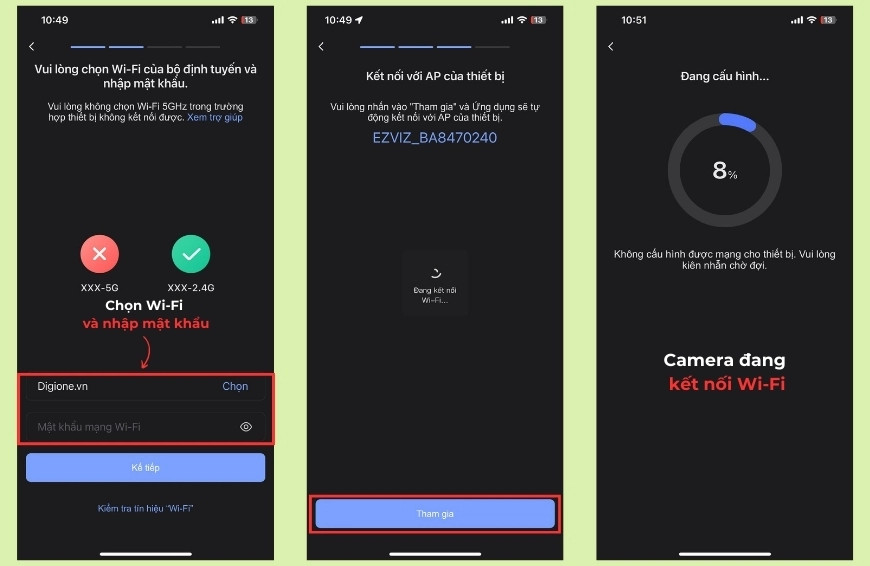 Chọn mạng Wi‑Fi 2.4GHz cho camera EZVIZ thứ hai
Bước 5: Đặt tên, phân nhóm và hoàn tất
Sau khi kết nối thành công, đặt tên dễ nhớ cho từng thiết bị như Camera Phòng Khách hoặc Camera Sân Vườn. Bạn có thể tạo nhóm/phòng để sắp xếp hai camera theo khu vực giúp việc theo dõi thuận tiện hơn.
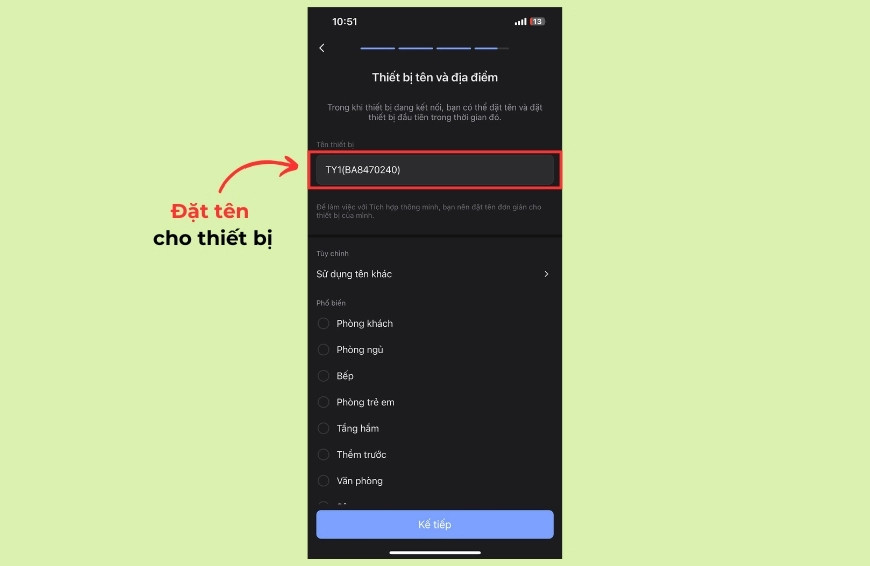 Đặt tên và phân nhóm cho camera EZVIZ sau khi kết nối 2 thiết bị
Bước 6: Kiểm tra hình ảnh trực tiếp và cài đặt cơ bản
Mở từng camera để kiểm tra hình ảnh live view, xoay nghiêng (nếu là dòng PT) và thử micro/loa hai chiều. Nên cập nhật firmware nếu có thông báo, đồng thời cấu hình thông báo chuyển động, vùng phát hiện và lịch ghi hình theo nhu cầu.
3. Cách xem đồng thời 2 camera EZVIZ trên một màn hình
Trong ứng dụng EZVIZ, bạn có thể chuyển sang chế độ xem nhiều kênh để hiển thị đồng thời 2 camera trên cùng màn hình. Hãy vào giao diện danh sách thiết bị, chọn chế độ hiển thị 2/4/9 khung tùy nhu cầu. Tính năng này rất hữu ích khi bạn muốn so sánh hai khu vực theo thời gian thực mà không cần chuyển qua lại giữa từng camera.
4. Kết nối 2 camera EZVIZ vào cùng mạng Wi‑Fi và tối ưu tín hiệu
Để hai camera hoạt động ổn định, hãy đặt router/điểm phát Wi‑Fi gần khu vực lắp đặt và hạn chế vật cản dày. Với nhà nhiều tầng hoặc diện tích lớn, cân nhắc hệ thống Wi‑Fi Mesh để phủ sóng đều. Bạn nên:
- Ưu tiên băng tần 2.4GHz cho tầm phủ tốt, đặt kênh Wi‑Fi ít nhiễu.
- Tránh đặt camera quá xa nguồn phát; chỉ số tín hiệu nên từ mức trung bình trở lên.
- Giữ pass Wi‑Fi ngắn gọn, không dùng ký tự đặc biệt khó nhập khi cài đặt.
- Cân nhắc đặt DHCP reservation cho camera để địa chỉ IP ổn định hơn.
Nếu mẫu camera hỗ trợ cổng LAN, bạn có thể kết nối bằng dây để tăng độ ổn định ở vị trí xa Wi‑Fi.
5. Chia sẻ quyền xem khi đã kết nối 2 camera
Sau khi hai camera đã được thêm vào tài khoản, bạn có thể chia sẻ quyền xem cho người thân ngay trong ứng dụng EZVIZ. Vào hồ sơ camera, chọn Chia sẻ, nhập tài khoản EZVIZ của người nhận và tùy chỉnh quyền: chỉ xem, xem + nhận thông báo, hoặc cho phép điều khiển PT, nói chuyện hai chiều. Có thể dừng chia sẻ bất cứ lúc nào.
6. Khắc phục lỗi thường gặp khi kết nối 2 camera EZVIZ
- Không quét được mã QR: tăng độ sáng màn hình, giữ khoảng cách 15–20 cm, lau sạch tem QR hoặc nhập SN thủ công.
- Báo thiết bị đã được thêm bởi tài khoản khác: yêu cầu chủ cũ xóa thiết bị khỏi tài khoản của họ hoặc thực hiện chuyển nhượng; nếu mua lại, cần xác thực sở hữu hợp lệ.
- Không thấy mạng Wi‑Fi: bật quyền Vị trí trên Android, tách SSID 2.4GHz, khởi động lại router, thử AP Mode nếu model hỗ trợ.
- Kết nối thất bại ở bước ghép Wi‑Fi: kiểm tra mật khẩu, tạm tắt băng tần 5GHz khi thêm thiết bị, đưa camera gần router trong lần cài đặt đầu.
- Camera offline sau khi hoàn tất: kiểm tra nguồn cấp, vị trí sóng, cập nhật firmware; nếu cần, reset và cài lại.
- Reset camera: giữ nút reset khoảng 10–15 giây cho đến khi nghe/nhìn thấy thông báo đặt lại thành công, sau đó thực hiện lại quy trình thêm thiết bị.
7. Mẹo quản lý 2 camera EZVIZ hiệu quả
- Đặt tên theo phòng/khu vực và dùng tính năng Nhóm để quản lý nhanh.
- Bật phát hiện chuyển động, thiết lập vùng cảnh báo để giảm báo động giả.
- Tùy biến lịch ghi hình theo khung giờ hoạt động, lưu trữ bằng thẻ nhớ microSD hoặc dịch vụ đám mây CloudPlay.
- Dùng Multi-Screen để xem cùng lúc và mục Ưa thích để truy cập nhanh hai camera hay dùng.
8. Câu hỏi thường gặp về cách kết nối 2 camera EZVIZ
- Có thể kết nối 2 camera trên nhiều điện thoại không? Có. Đăng nhập cùng một tài khoản trên nhiều máy hoặc dùng tính năng Chia sẻ thiết bị cho từng người.
- Có cần đầu ghi NVR để xem 2 camera không? Không bắt buộc. Ứng dụng EZVIZ đã hỗ trợ quản lý nhiều camera. Nếu cần lưu trữ/tập trung nhiều hơn, có thể dùng đầu ghi/hub tương thích.
- Camera EZVIZ có dùng được băng tần 5GHz không? Đa số model dùng 2.4GHz; một số dòng mới hỗ trợ dual‑band. Kiểm tra thông số kỹ thuật của thiết bị trước khi cài.
- Có thể kết nối bằng dây mạng LAN? Được nếu model có cổng Ethernet. Khi đó, cắm dây LAN vào router/switch và thêm thiết bị như bình thường.
- Có cần internet để xem hai camera từ xa? Có. Để xem từ ngoài mạng nội bộ và nhận cảnh báo đẩy, đường truyền internet ổn định là cần thiết.
Kết luận
Cách kết nối 2 camera EZVIZ vào cùng ứng dụng rất đơn giản: chuẩn bị đúng băng tần Wi‑Fi, quét mã QR hoặc nhập SN, ghép mạng và đặt tên quản lý. Kết hợp mẹo tối ưu sóng, chia sẻ quyền xem và chế độ xem nhiều kênh, bạn sẽ vận hành hệ thống hai camera mượt mà, an toàn và hiệu quả mỗi ngày.