



Chưa có sản phẩm trong giỏ hàng.
Tin kỹ thuật, Tin tức
Cách xóa lịch sử video trên camera Ezviz an toàn, đúng cách
Nếu bạn muốn Cách xóa lịch sử video trên camera Ezviz, trước hết cần xác định video đang nằm ở đâu: trên thẻ nhớ của camera, trên CloudPlay hay chỉ là bản sao đã tải xuống điện thoại. Đây là điểm dễ gây nhầm nhất, bởi xóa một video trong thư viện điện thoại không đồng nghĩa với việc xóa bản ghi gốc trên camera. Với dữ liệu quan trọng, nên xem lại và tải bản cần giữ trước khi thao tác. Sau đó mới chọn phương án phù hợp: quản lý video đã tải về, xử lý dữ liệu trên thẻ nhớ hoặc kiểm tra cơ chế lưu trữ đám mây. Tên menu có thể thay đổi theo model, firmware và phiên bản ứng dụng EZVIZ, vì vậy không nên áp dụng máy móc một đường dẫn menu cho mọi camera.
Xác định video Ezviz đang được lưu ở đâu trước khi xóa
Trước khi thực hiện xóa lịch sử camera Ezviz, hãy hình dung hệ thống lưu trữ thành ba lớp. Lớp thứ nhất là bản ghi trực tiếp trên thẻ nhớ trong camera. Lớp thứ hai là dữ liệu được lưu thông qua dịch vụ CloudPlay nếu camera và tài khoản có sử dụng. Lớp thứ ba là những video người dùng đã chủ động tải xuống điện thoại hoặc thiết bị khác.
| Loại dữ liệu | Đặc điểm | Xóa bản sao có xóa bản gốc? |
|---|---|---|
| Ghi hình trên thẻ nhớ | Được camera sử dụng để lưu các đoạn ghi hình theo cấu hình | Không nếu chỉ xóa file đã tải về điện thoại |
| CloudPlay | Dữ liệu được quản lý theo dịch vụ lưu trữ đám mây | Không nên mặc định giống cơ chế thẻ nhớ |
| Video tải xuống điện thoại | Bản sao phục vụ xem, gửi hoặc lưu riêng | Không, xóa bản sao không đồng nghĩa xóa bản ghi nguồn |
Kiểm tra thẻ nhớ trước khi xóa
Trong ứng dụng EZVIZ, hãy kiểm tra phần cài đặt của camera để xác định thiết bị có nhận thẻ nhớ hay không và trạng thái lưu trữ hiện tại. Nếu thẻ nhớ không được nhận diện, việc cố tìm cách xóa video có thể không giải quyết đúng vấn đề. Khi đó, cần kiểm tra thẻ, tình trạng kết nối và khả năng ghi hình trước.
Một dấu hiệu dễ gặp là camera vẫn xem được một số bản ghi cũ nhưng không tạo thêm video mới. Trường hợp này cần phân biệt lỗi dung lượng, lỗi thẻ nhớ, thiết lập ghi hình hoặc vấn đề kết nối thay vì lập tức định dạng thẻ.

Kiểm tra dữ liệu CloudPlay
Nếu tài khoản đang sử dụng lưu trữ đám mây, hãy xác định đoạn video cần xử lý có thuộc nguồn lưu trữ này hay không. Giao diện và khả năng quản lý có thể khác tùy model camera, phiên bản firmware, ứng dụng và gói dịch vụ. Vì vậy, khi hướng dẫn cho một thiết bị cụ thể, nên đối chiếu đúng model thay vì áp dụng một hướng dẫn duy nhất cho toàn bộ dòng Ezviz.
Đừng nhầm lịch sử xem với video đã lưu
Một thao tác quan trọng trước khi xóa là xác định bạn đang nhìn thấy video ghi hình hay chỉ đang xem lại một bản sao đã tải. Ví dụ, nhân viên văn phòng tải một đoạn video từ camera về điện thoại rồi xóa file trong ứng dụng thư viện. Camera vẫn có thể giữ bản ghi trên thẻ nhớ. Ngược lại, nếu định dạng thẻ nhớ, nhiều video khác trong cùng bộ nhớ có thể bị xóa theo.
Vì vậy, cách an toàn nhất là kiểm tra nguồn dữ liệu, thời gian ghi hình và mục đích xóa trước khi chọn thao tác. Đây là bước đặc biệt quan trọng với camera tại cửa hàng, văn phòng hoặc gia đình có nhu cầu giữ lại video phục vụ đối chiếu.
Cách xóa lịch sử và video trên camera Ezviz (Hướng dẫn chi tiết)
Dưới đây là các bước xóa video đã ghi và lịch sử lưu trữ trên camera Ezviz một cách nhanh chóng, áp dụng cho dữ liệu lưu trên thẻ nhớ hoặc tài khoản cloud.
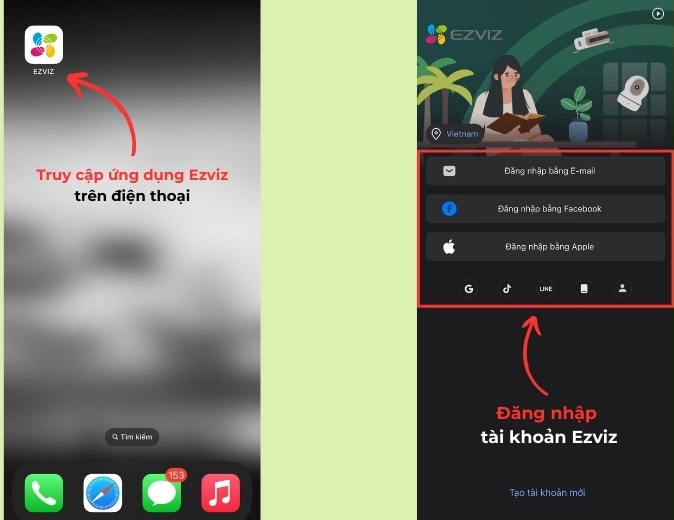
Bước 1: Mở ứng dụng Ezviz và đăng nhập
- Truy cập ứng dụng Ezviz trên điện thoại.
- Đăng nhập vào tài khoản Ezviz của bạn (nếu chưa đăng nhập).
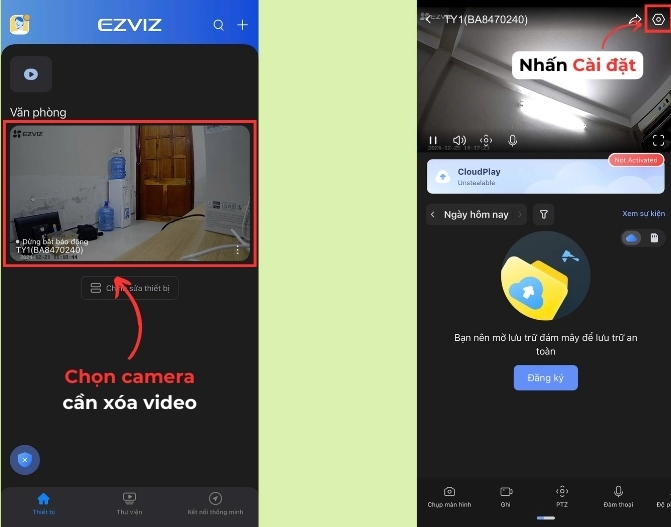
Bước 2: Chọn camera cần xóa video
- Chọn thiết bị camera muốn xóa dữ liệu.
- Nhấn vào biểu tượng Phát lại để xem danh sách video đã ghi lại.
- Hoặc vào phần Cài đặt của camera đã chọn.
Bước 3: Xóa video đã lưu
- Chọn video cần xóa.
- Nhấn vào biểu tượng Thùng rác hoặc tùy chọn Xóa.
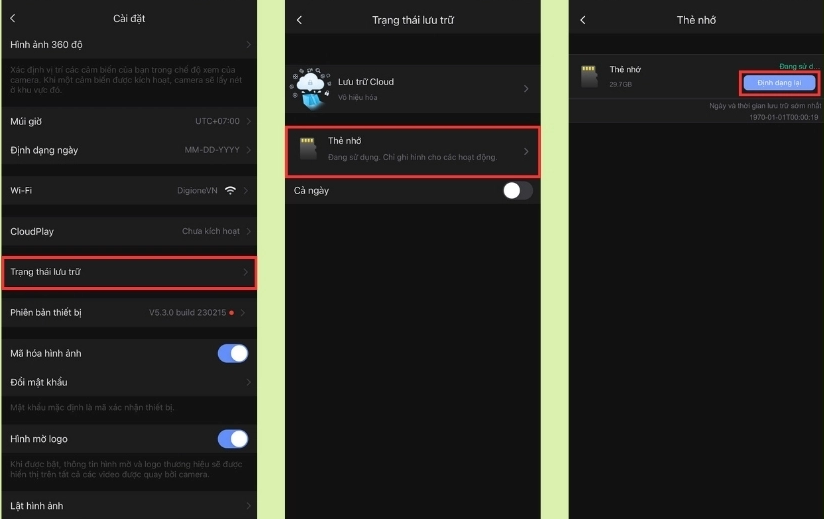
- Xác nhận xóa để hoàn tất.
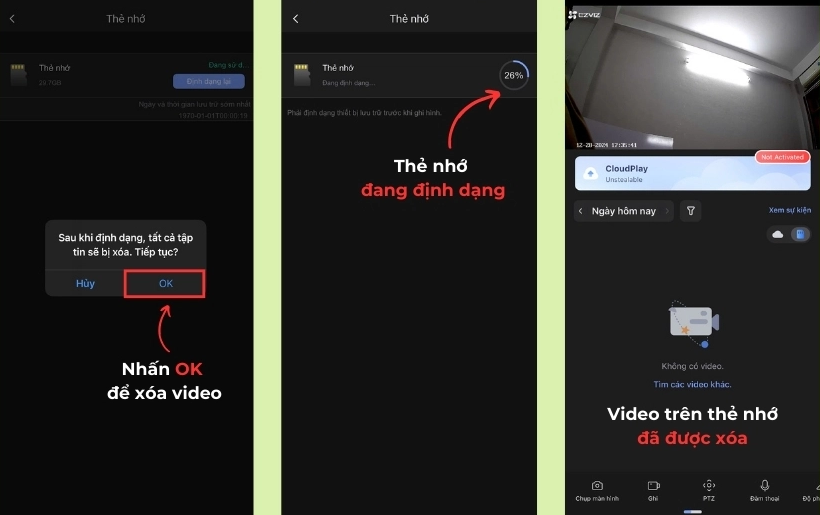
Không xóa được lịch sử video Ezviz: kiểm tra 7 nguyên nhân thường gặp
Trong thực tế, trường hợp người dùng “xóa rồi nhưng video vẫn còn” thường xuất phát từ việc thao tác chưa đúng nơi lưu dữ liệu. Trước khi định dạng thẻ nhớ hoặc thay đổi cấu hình camera, nên kiểm tra lần lượt các yếu tố dưới đây. Cách kiểm tra theo thứ tự giúp hạn chế việc xóa nhầm dữ liệu và tránh làm phát sinh thêm lỗi cho thiết bị.
Tài khoản đang đăng nhập không có đúng quyền quản lý
Hãy kiểm tra tài khoản đang sử dụng có phải tài khoản đã thêm camera hay được cấp quyền quản lý hay không. Trong môi trường gia đình hoặc cửa hàng, một camera có thể được chia sẻ cho nhiều người dùng nhưng quyền thao tác không nhất thiết giống nhau. Nếu đang dùng tài khoản được chia sẻ, khả năng quản lý dữ liệu có thể khác tài khoản chính.
Camera đang ngoại tuyến
Khi camera mất kết nối, ứng dụng có thể không thực hiện được các thao tác quản lý cần giao tiếp với thiết bị. Nếu việc xóa hoặc quản lý bộ nhớ không thành công, hãy kiểm tra trạng thái trực tuyến của camera trước khi thử lại. Với camera Wi-Fi, cũng nên kiểm tra nguồn điện và kết nối mạng thay vì liên tục bấm thao tác xóa.
Camera không nhận thẻ nhớ
Nếu dữ liệu cần xử lý nằm trên thẻ nhớ nhưng camera không nhận thẻ, việc tìm tùy chọn xóa video có thể không mang lại kết quả. Kiểm tra trạng thái thẻ nhớ trong phần cài đặt thiết bị. Nếu camera báo không có thẻ hoặc trạng thái bất thường, cần xác định nguyên nhân trước khi định dạng hoặc thay thẻ.
Thẻ nhớ đầy hoặc có dấu hiệu lỗi
Thẻ nhớ hoạt động không ổn định có thể khiến việc ghi hình, xem lại hoặc quản lý dữ liệu gặp trục trặc. Một trường hợp điển hình là camera vẫn hiển thị các đoạn video cũ nhưng không ghi thêm dữ liệu mới. Khi đó, vấn đề cần được nhìn nhận như một lỗi lưu trữ chứ không đơn thuần là nhu cầu xóa lịch sử.
Ứng dụng hoặc firmware chưa tương thích với thao tác đang thực hiện
Giao diện ứng dụng EZVIZ có thể thay đổi theo phiên bản, trong khi tính năng cũng có thể khác giữa các model. Nếu hướng dẫn trên một thiết bị khác không giống camera của bạn, không nên cố tìm đúng từng tên menu. Hãy kiểm tra phiên bản ứng dụng, firmware và model camera để xác định chức năng mà thiết bị thực sự hỗ trợ.
Bạn đang xóa sai nguồn dữ liệu
Đây là nguyên nhân dễ gây hiểu nhầm nhất. Xóa video đã tải về điện thoại chỉ loại bỏ bản sao trên điện thoại. Nếu video gốc vẫn được lưu trên thẻ nhớ hoặc CloudPlay thì lịch sử ghi hình có thể tiếp tục xuất hiện. Ngược lại, xử lý thẻ nhớ không đồng nghĩa với việc dữ liệu thuộc dịch vụ đám mây cũng được xử lý theo cùng cách.
Camera cần được khởi động lại sau khi kiểm tra
Nếu thiết bị đang trực tuyến, thẻ nhớ được nhận diện nhưng ứng dụng phản hồi bất thường, có thể thử khởi động lại camera rồi kiểm tra lại trạng thái lưu trữ. Không nên reset toàn bộ thiết bị chỉ vì không xóa được một đoạn video. Reset và xử lý dữ liệu ghi hình là hai việc khác nhau và có phạm vi ảnh hưởng khác nhau.
Ví dụ chẩn đoán: người dùng tải video lúc 10 giờ sáng về điện thoại, sau đó xóa file khỏi thư viện nhưng vẫn thấy đoạn ghi hình trong lịch sử camera. Đây không phải dấu hiệu chắc chắn rằng thao tác xóa bị lỗi. Khả năng cao người dùng chỉ xóa bản sao trên điện thoại trong khi bản ghi nguồn vẫn còn trên thẻ nhớ hoặc CloudPlay.

Xóa lịch sử camera Ezviz có ảnh hưởng đến video mới không?
Xóa dữ liệu cũ không đồng nghĩa với việc tắt chức năng ghi hình. Tuy nhiên, phạm vi ảnh hưởng phụ thuộc vào cách bạn xử lý bộ nhớ. Xóa một bản sao trên điện thoại có tác động rất khác so với định dạng thẻ nhớ. Vì vậy, nếu mục tiêu chỉ là để camera tiếp tục ghi bình thường, không nên thực hiện thao tác mạnh hơn nhu cầu thực tế.
| Thao tác | Ảnh hưởng chính | Khi nào nên dùng |
|---|---|---|
| Xóa bản sao trên điện thoại | Giải phóng bộ nhớ điện thoại | Không còn cần file đã tải xuống |
| Định dạng thẻ nhớ | Làm sạch dữ liệu trên thẻ theo chức năng của thiết bị | Cần xóa toàn bộ dữ liệu thẻ sau khi đã sao lưu |
| Tắt ghi hình | Ngăn camera tạo bản ghi mới theo cấu hình | Chỉ thực hiện khi có nhu cầu quản trị cụ thể |
Với camera hỗ trợ ghi vòng lặp, bộ nhớ đầy có thể được xử lý bằng cơ chế ghi đè dữ liệu cũ theo cấu hình của thiết bị. Đây là lý do không phải lúc nào người dùng cũng cần chủ động xóa lịch sử. Nếu camera đang hoạt động ổn định và nhu cầu chỉ là duy trì khả năng ghi hình, việc kiểm tra dung lượng, trạng thái thẻ và cơ chế ghi đè thường hợp lý hơn việc định dạng ngay.
Sau khi định dạng thẻ, camera có thể cần thời gian để thiết lập lại vùng lưu trữ và bắt đầu tạo dữ liệu mới. Trong khoảng thời gian này, không nên kết luận ngay rằng camera bị mất chức năng ghi hình. Hãy kiểm tra lại trạng thái thẻ nhớ và lịch sử sau khi thiết bị hoạt động ổn định.
Cách quản lý lịch sử video Ezviz an toàn và tiết kiệm bộ nhớ
Thay vì chỉ xử lý khi bộ nhớ đầy hoặc khi cần xóa gấp, người dùng nên xây dựng cách quản lý dữ liệu phù hợp với tần suất ghi hình. Một camera trong gia đình có thể chỉ cần lưu những sự kiện quan trọng, trong khi camera tại cửa hàng có thể cần duy trì lịch sử dài hơn để phục vụ đối chiếu.
Kiểm tra dung lượng và tình trạng thẻ định kỳ
Không nên chờ đến khi camera báo lỗi mới kiểm tra thẻ nhớ. Hãy theo dõi khả năng ghi hình, xem lại và trạng thái bộ nhớ theo định kỳ. Nếu xuất hiện tình trạng video bị gián đoạn, camera không nhận thẻ hoặc lịch sử xem không ổn định, cần kiểm tra hệ thống lưu trữ trước khi tiếp tục xóa dữ liệu.
Chọn cách lưu trữ theo nhu cầu sử dụng
Thẻ nhớ phù hợp với người muốn lưu trữ trực tiếp trên camera và chủ động quản lý dung lượng. CloudPlay phù hợp với nhu cầu sử dụng dịch vụ lưu trữ đám mây theo gói và điều kiện hỗ trợ của camera. Với những nơi cần xem lại thường xuyên, tiêu chí quan trọng không chỉ là dung lượng mà còn là thời gian lưu, tần suất ghi, độ ổn định và khả năng quản lý dữ liệu.
Ví dụ, camera gia đình có thể ưu tiên cách lưu đơn giản, dễ kiểm tra. Camera cửa hàng cần cân nhắc thời gian lưu đủ dài để đối chiếu giao dịch. Với văn phòng có nhiều người được cấp quyền xem, cần chú ý thêm đến quyền truy cập và việc ai có thể quản lý dữ liệu.
Khi nào nên kiểm tra cấu hình hoặc nhờ hỗ trợ kỹ thuật?
Nếu camera liên tục không nhận thẻ nhớ, bản ghi biến mất bất thường, không thể quản lý dữ liệu dù thiết bị vẫn trực tuyến, hoặc tài khoản có dấu hiệu không đúng quyền truy cập, việc tiếp tục định dạng và thử lại nhiều lần có thể làm tình hình khó xác định hơn. Khi đó, nên kiểm tra đúng model, firmware, loại lưu trữ và cấu hình trước khi thay đổi dữ liệu.
Với người đang chuẩn bị mua hoặc nâng cấp camera Ezviz, việc xác định trước nhu cầu lưu trữ cũng giúp hạn chế tình trạng chọn thẻ nhớ không phù hợp rồi phải xử lý lỗi sau này. Giải pháp tốt không chỉ là camera có hình ảnh rõ mà còn phải đáp ứng được thời gian lưu, cách xem lại và phương thức quản lý dữ liệu mà người dùng thực sự cần.
Nếu sau khi kiểm tra, bạn vẫn chưa xác định được video nằm ở đâu hoặc camera không nhận bộ nhớ ổn định, hãy ưu tiên xác định model và tình trạng lưu trữ trước khi thực hiện thao tác xóa. Đây là cách an toàn hơn so với việc định dạng thẻ theo phỏng đoán.

EzvizVietnam hỗ trợ cài đặt, xử lý lỗi và tư vấn camera Ezviz
Nếu bạn đang sử dụng camera Ezviz nhưng gặp khó khăn khi xóa lịch sử video, kiểm tra thẻ nhớ, xem lại bản ghi hoặc quản lý dữ liệu lưu trữ, EzvizVietnam có thể hỗ trợ kiểm tra và hướng dẫn xử lý theo đúng tình trạng thiết bị. Việc xác định chính xác video đang được lưu trên thẻ nhớ, CloudPlay hay điện thoại là bước quan trọng để tránh xóa nhầm dữ liệu cần thiết.
EzvizVietnam tư vấn và nhận sửa chữa các dòng camera Ezviz lấy liền. Bên cạnh sửa camera, chúng tôi còn cung cấp và tư vấn thiết bị camera thay thế phù hợp cho nhiều nhu cầu như gia đình, cửa hàng, văn phòng, nhà kho và các khu vực cần giám sát.
- Các dịch vụ hỗ trợ camera Ezviz tại EzvizVietnam
- Tư vấn và lựa chọn camera Ezviz theo nhu cầu sử dụng.
- Hỗ trợ cài đặt và cấu hình camera Ezviz.
- Kiểm tra tình trạng thẻ nhớ và khả năng lưu trữ.
- Hướng dẫn xem lại, quản lý và tải video từ camera.
- Hỗ trợ xử lý các vấn đề liên quan đến lưu trữ và ghi hình.
- Tư vấn thẻ nhớ phù hợp với nhu cầu ghi hình.
- Hướng dẫn sử dụng ứng dụng EZVIZ và các tính năng quản lý camera.
Cách xóa lịch sử video trên camera Ezviz không nên hiểu đơn giản là xóa toàn bộ video đang nhìn thấy trên ứng dụng. Điều quan trọng nhất là xác định dữ liệu đang nằm trên thẻ nhớ, CloudPlay hay chỉ là bản sao trên điện thoại. Sau khi kiểm tra nguồn lưu trữ, hãy sao lưu video quan trọng rồi mới chọn thao tác tương ứng.
Nếu chỉ cần dọn bộ nhớ điện thoại, hãy xóa bản sao đã tải xuống. Nếu cần làm sạch toàn bộ dữ liệu trên thẻ, chỉ nên định dạng sau khi đã kiểm tra và sao lưu. Nếu camera gặp lỗi lưu trữ hoặc không thể quản lý video, cần tìm nguyên nhân trước thay vì liên tục thực hiện thao tác xóa. Quản lý đúng nguồn dữ liệu sẽ giúp camera tiếp tục ghi hình ổn định và giảm nguy cơ mất nhầm video cần thiết.
Câu hỏi thường gặp về cách xóa lịch sử video trên camera Ezviz
Có thể xóa từng video trên camera Ezviz không?
Khả năng xóa từng đoạn phụ thuộc vào model, loại lưu trữ và chức năng mà thiết bị hỗ trợ. Không nên mặc định mọi camera đều có cùng cách xóa từng file. Nếu không có tùy chọn xóa riêng, cần xem xét phương án quản lý hoặc định dạng thẻ nhớ khi thực sự cần làm sạch toàn bộ dữ liệu.
Xóa video đã tải về điện thoại có xóa bản ghi trên camera không?
Không. Xóa file đã tải về điện thoại chỉ xóa bản sao trên thiết bị đó. Bản ghi gốc trên thẻ nhớ hoặc dữ liệu thuộc CloudPlay có thể vẫn còn.
Định dạng thẻ nhớ camera Ezviz có xóa toàn bộ video không?
Định dạng thẻ nhớ được thực hiện để làm sạch dữ liệu trên thẻ theo chức năng của camera. Vì vậy, cần sao lưu video quan trọng trước khi thực hiện và không nên dùng cách này nếu chỉ muốn xóa một bản sao trên điện thoại.
Xóa lịch sử camera Ezviz có làm camera ngừng ghi hình không?
Không nhất thiết. Xóa dữ liệu và tắt ghi hình là hai thao tác khác nhau. Sau khi xử lý thẻ nhớ, cần kiểm tra lại trạng thái bộ nhớ và khả năng tạo bản ghi mới của camera.
Vì sao đã xóa nhưng vẫn thấy lịch sử video Ezviz?
Nguyên nhân thường gặp là bạn đã xóa bản sao trên điện thoại trong khi bản ghi nguồn vẫn nằm trên thẻ nhớ hoặc CloudPlay. Hãy xác định nguồn lưu trữ trước khi kết luận thao tác xóa bị lỗi.
CloudPlay Ezviz có giống lưu trữ trên thẻ nhớ không?
Không nên mặc định hai nguồn này hoạt động giống nhau. Thẻ nhớ là bộ nhớ trực tiếp trên camera, còn CloudPlay là dịch vụ lưu trữ đám mây. Cách quản lý dữ liệu phụ thuộc vào nguồn lưu trữ và chức năng mà camera, tài khoản đang sử dụng hỗ trợ.
Có nên định dạng thẻ nhớ khi camera báo lỗi không?
Không nên định dạng ngay nếu vẫn còn video cần giữ hoặc chưa xác định nguyên nhân lỗi. Hãy kiểm tra trạng thái thẻ, khả năng nhận diện và ghi hình trước. Định dạng chỉ nên thực hiện khi đã chấp nhận việc dữ liệu trên thẻ có thể bị xóa.
Video đã xóa trên camera Ezviz có khôi phục được không?
Không nên xem việc khôi phục là phương án chắc chắn. Sau khi xóa hoặc định dạng, khả năng phục hồi phụ thuộc vào loại dữ liệu, thiết bị lưu trữ và tình trạng dữ liệu còn lại. Vì vậy, sao lưu trước khi xóa vẫn là biện pháp an toàn nhất.